適合多語遠端團隊的虛擬辦公室 | VoicePing 跳至主要內容

為多語遠端團隊打造的虛擬辦公室

讓遠端團隊看得見彼此、隨時能找到人,也讓每個人都能參與。

VoicePing 為人資與人才營運團隊提供一個日常工作空間。成員可以顯示目前狀態、隨時走近同事展開簡短對話,並從 VoicePing 支援的語言中選擇偏好的語言跟上討論。

VoicePing 虛擬辦公室介紹影片:遠端團隊成員查看同事狀態、走近交談、透過翻譯跟上對話,並在需要時進入私人會議室

從目前狀態直接展開簡短對話

先確認現在是否方便,再走近對方或送出邀請。

查看同事目前是否方便交談及正在處理的工作,再選擇「靠近同事」(Jump Closer)或送出「邀請」(Invite),無須離開共用辦公室即可開始交談。

三步驟 VoicePing 虛擬辦公室流程:使用者點選「邀請」,受邀同事接受後移動到附近,接著雙方開始交談並顯示說話指示

一個辦公室,以樓層清楚分區

讓每個部門都有自己的空間。

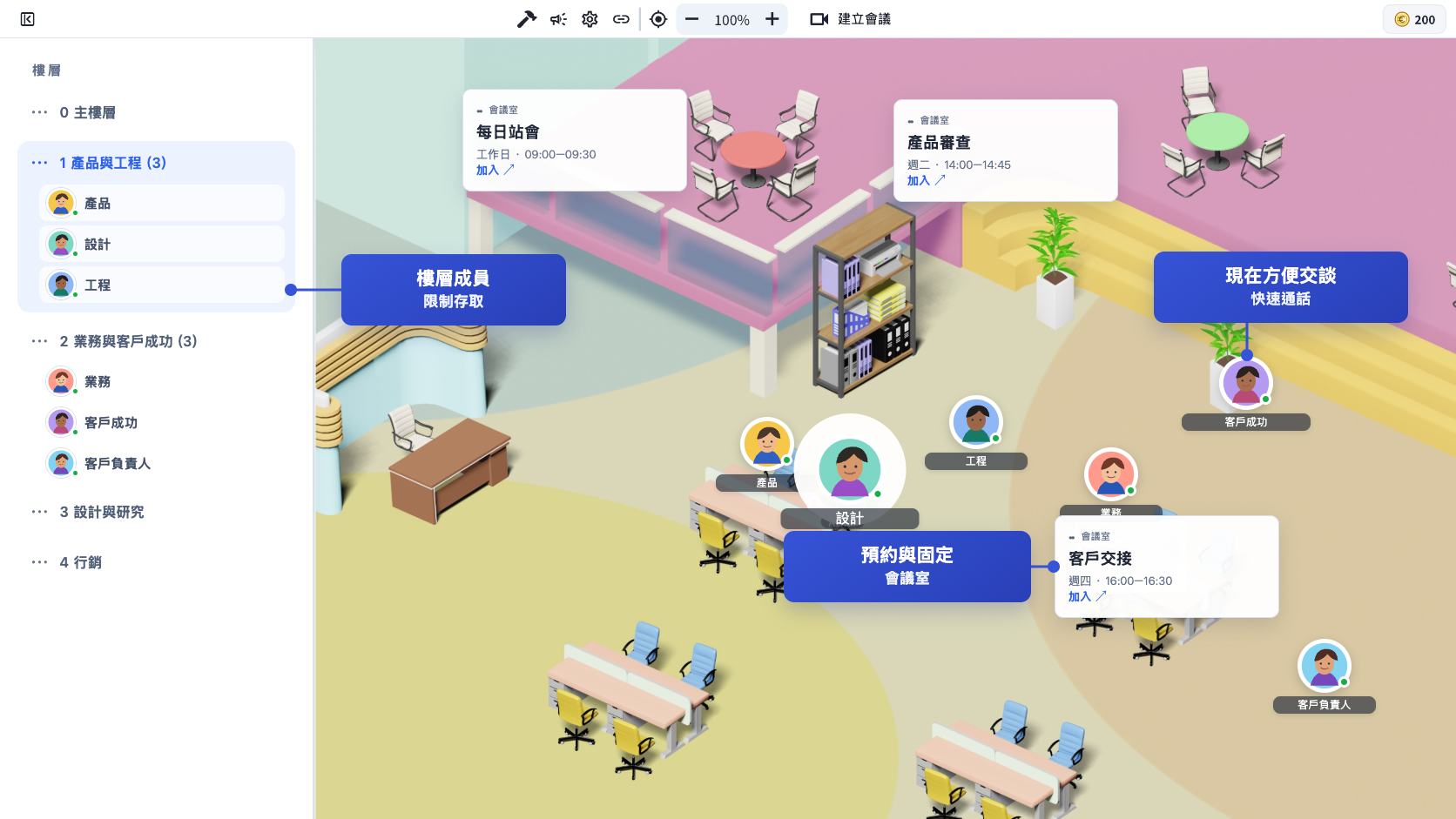
將團隊、固定使用的會議室與共用空間安排在不同樓層。可指派成員,並在需要保密時限制存取權限。

VoicePing 虛擬辦公室樓層畫面,標示受存取限制的樓層參與者、預約與固定會議室,以及可快速通話的成員

讓遠端主管掌握團隊狀態

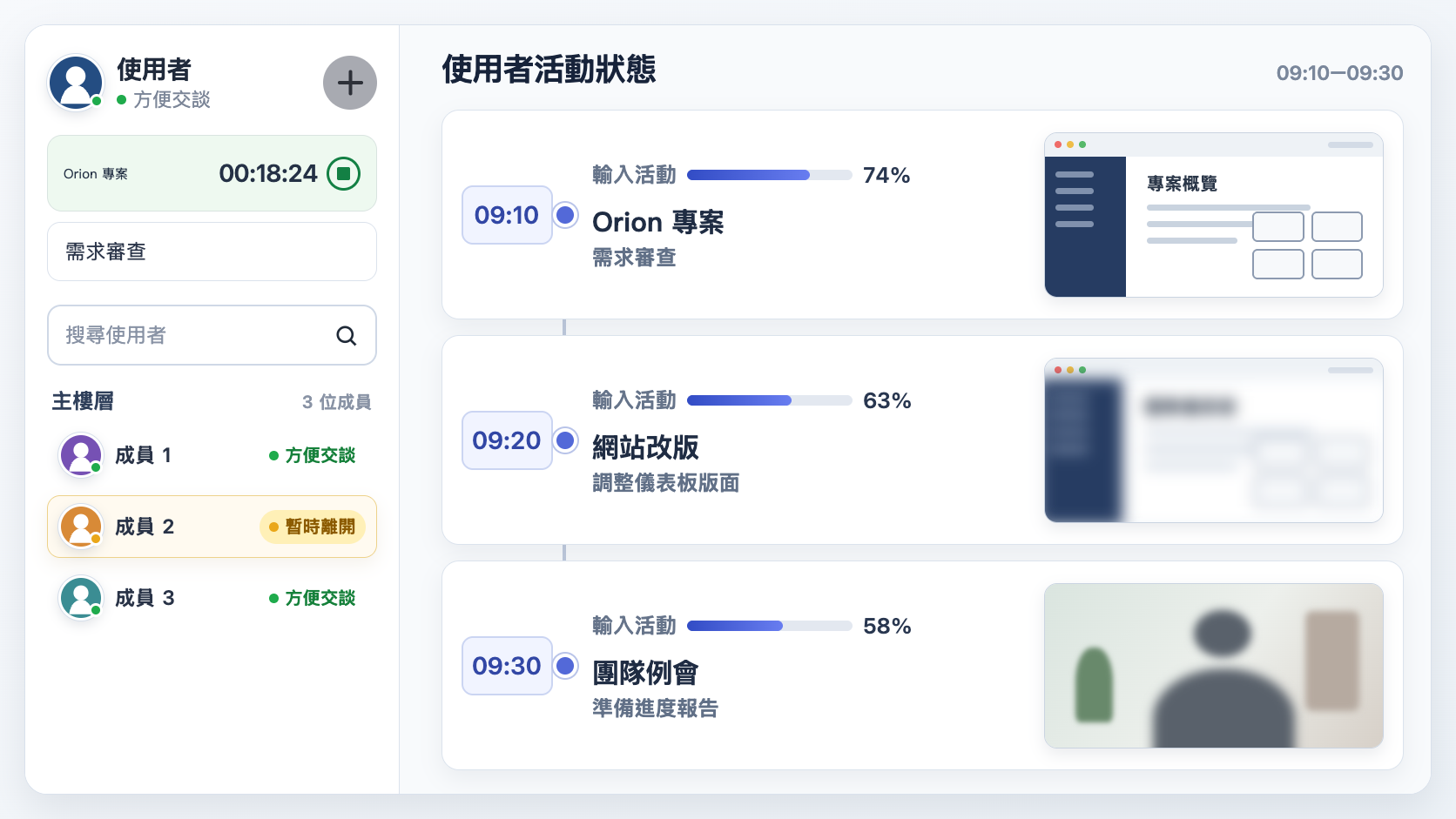
誰在線上、誰暫時離開,專案工時也一目了然。

快速查看即時狀態。啟用上線紀錄(Online Log)後,可檢視每位成員的上線紀錄;專案工時與工作備註則另外透過時間追蹤管理。

VoicePing 主管檢視畫面示意圖,左側顯示匿名使用者清單、目前專案計時與成員狀態,右側是包含桌面畫面、隱私模糊處理與網路攝影機快照的三階段工作日活動時間軸

會議室內的多語協助

讓每位參與者都能選擇偏好的語言,輕鬆跟上對話。

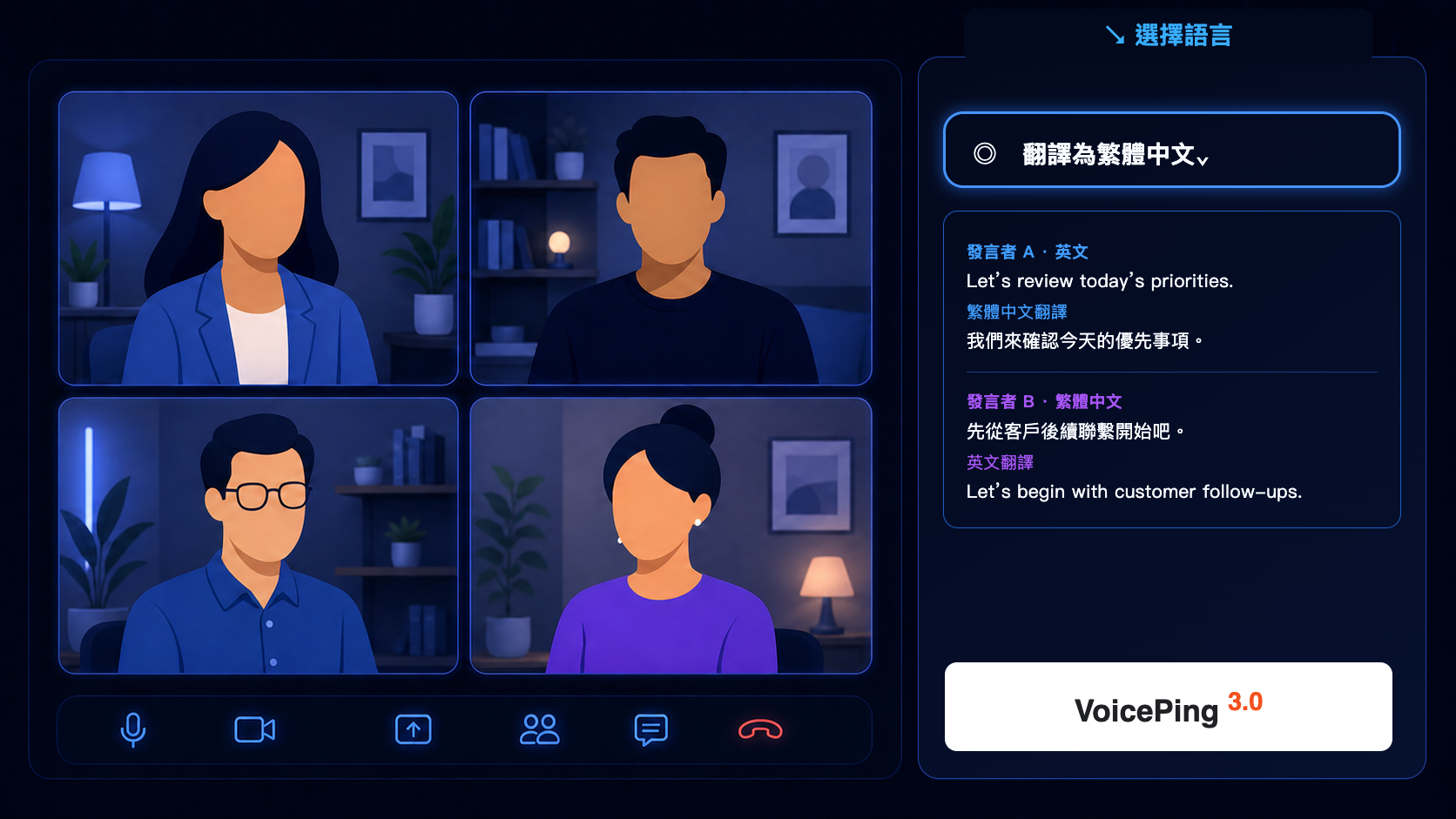
每位參與者都能從 VoicePing 支援的語言中選擇偏好的語言,在同一處依發言者查看語音辨識文字與翻譯。使用這些支援語言的同事可以留在同一場對話中,不必離開虛擬辦公室。

四人會議流程示意圖,使用匿名參與者、繁體中文語言選擇器、依發言者顯示英文發言與繁體中文翻譯,並附 VoicePing 標誌

在會議室內一起協作

討論取捨、整理想法,再一起標註畫面。

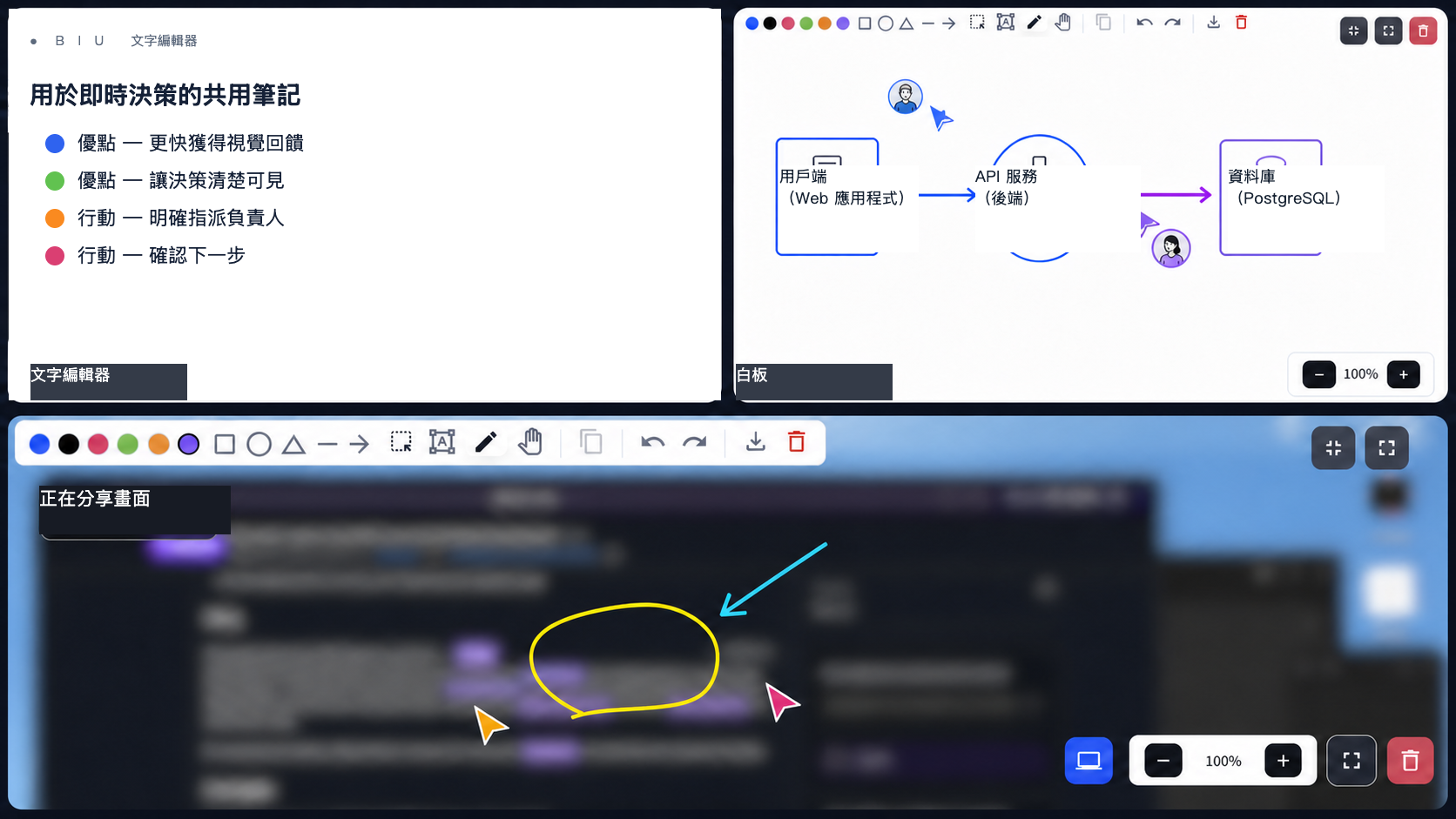
使用共用編輯器比較不同觀點,在白板上畫出系統架構,並在對話進行時直接標註簡報畫面。

以 VoicePing 協作畫面製作並經隱私處理的拼貼圖,包含共用決策筆記、兩人在架構白板上標記內容,以及簡報畫面上的共同標註

虛擬辦公室裡的同儕肯定

趁記憶猶新,讓好的表現被看見。

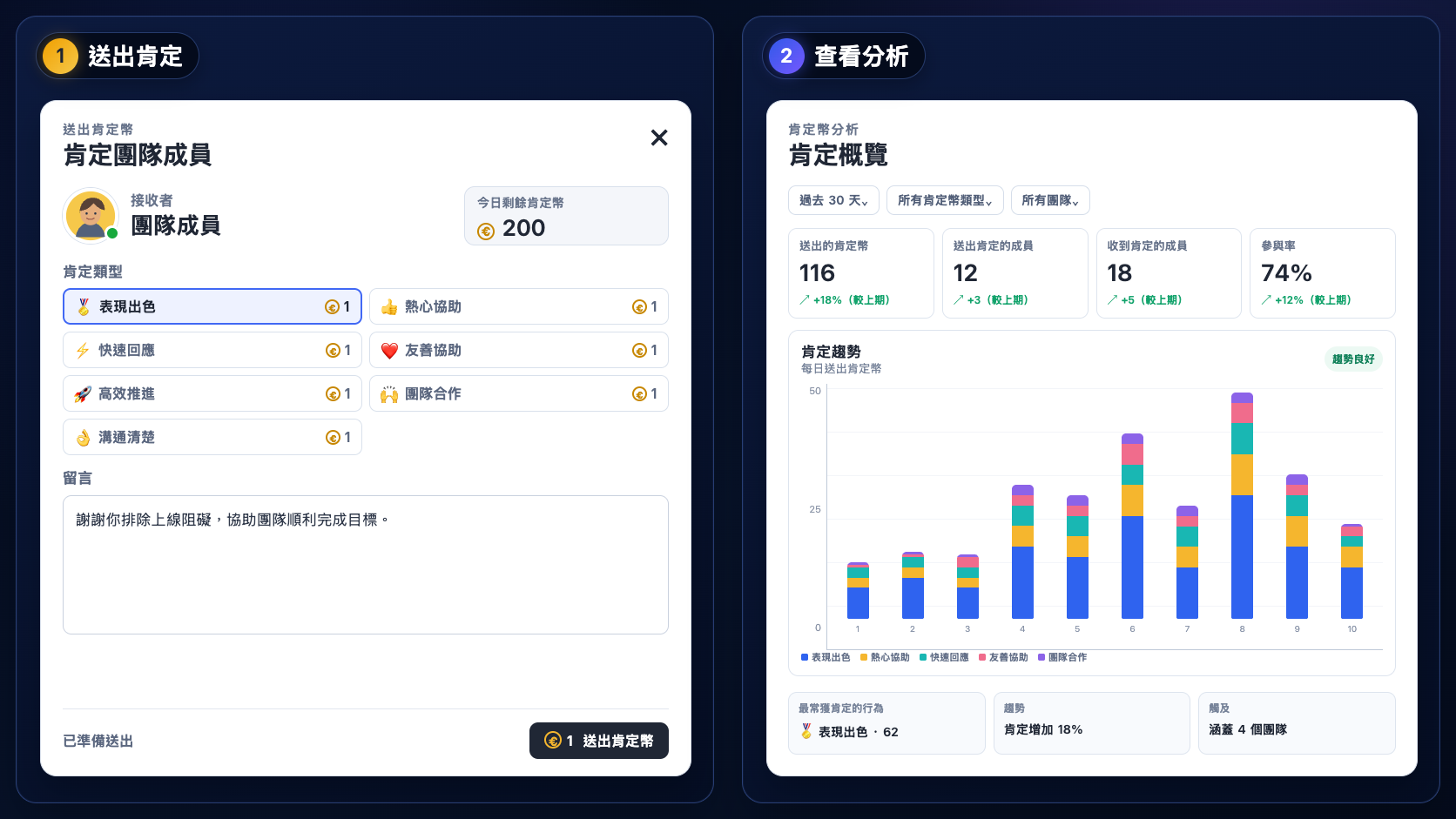
送出一枚肯定幣並附上具體說明,再透過肯定幣分析畫面查看參與度、最常獲肯定的行為與肯定趨勢。

VoicePing 兩段式流程示意圖,顯示已填寫的肯定幣表單,以及含參與指標、肯定活動、最常獲肯定的行為與團隊涵蓋情況的肯定幣分析畫面

從錄製內容銜接後續行動

把每段錄製對話,轉成後續工作的起點。

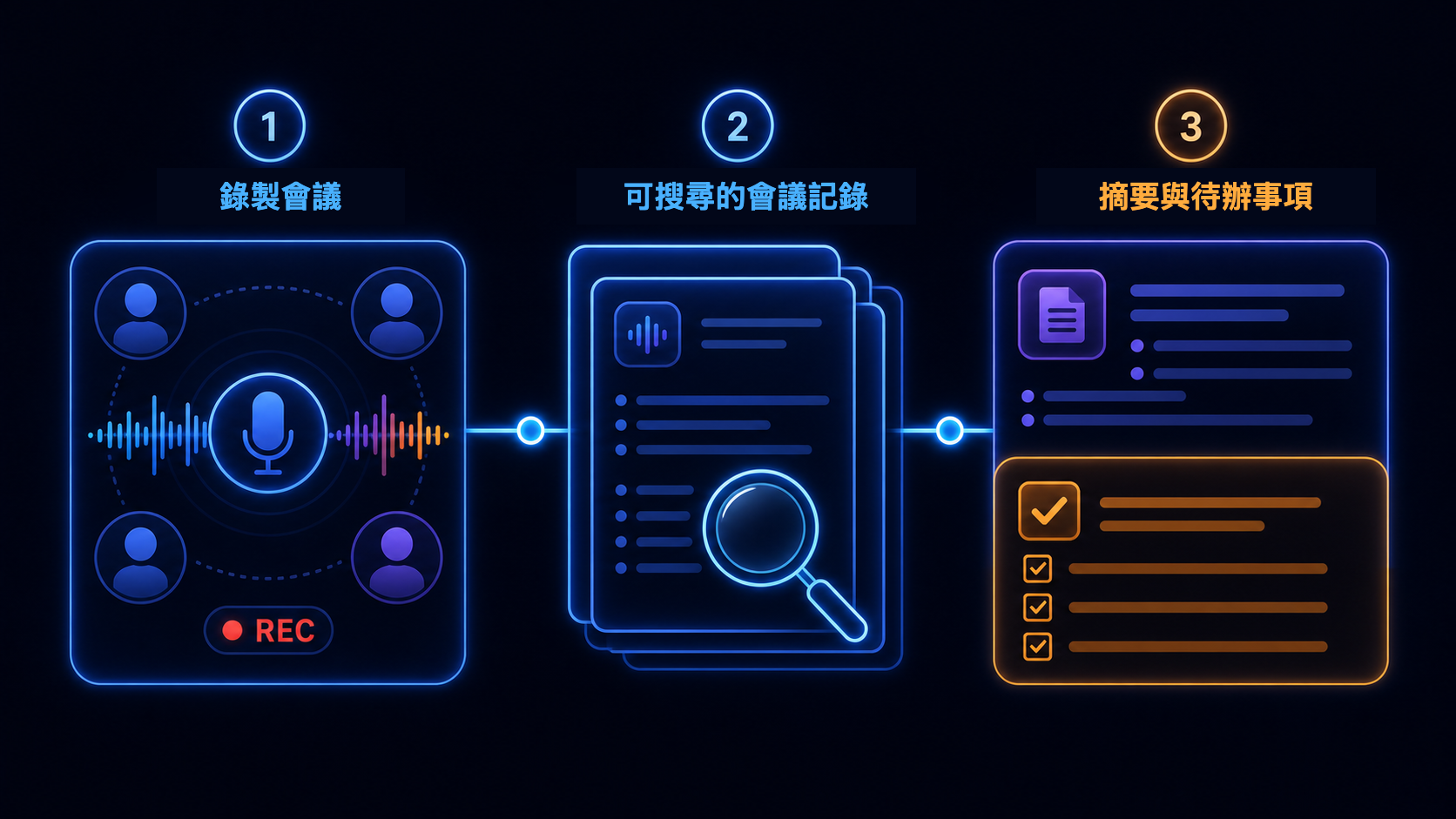
啟用錄製後,虛擬辦公室中的對話可進入可搜尋的會議記錄(Meeting Logs)。VoicePing 會將內容整理成摘要、重點主題與待辦事項,方便團隊確認後採取行動。

流程示意圖,顯示一段已錄製的虛擬辦公室對話,轉為可搜尋且包含摘要與待辦事項的 Meeting Log

為企業內部協作而設計

多語虛擬協作最能發揮價值的工作情境

總部與海外辦公室

讓各地團隊每天在同一個空間工作,同時讓每個人以偏好的語言跟上對話。

跨國產品開發

即時釐清設計與工程問題,並保留可搜尋的技術決策記錄。

遠端優先的營運團隊

以清楚的目前狀態、工作備註與簡短通話,取代反覆確認目前狀態的訊息。

全球支援與後台營運

透過翻譯對話與共用行動記錄,協助跨國團隊順利交接工作。

分散式團隊的實際成果

團隊不同,需求一致:一個大家願意使用的辦公空間。

VoicePing 讓遠端同事看得見彼此、隨時能找到人,也更容易跨地點協調工作。

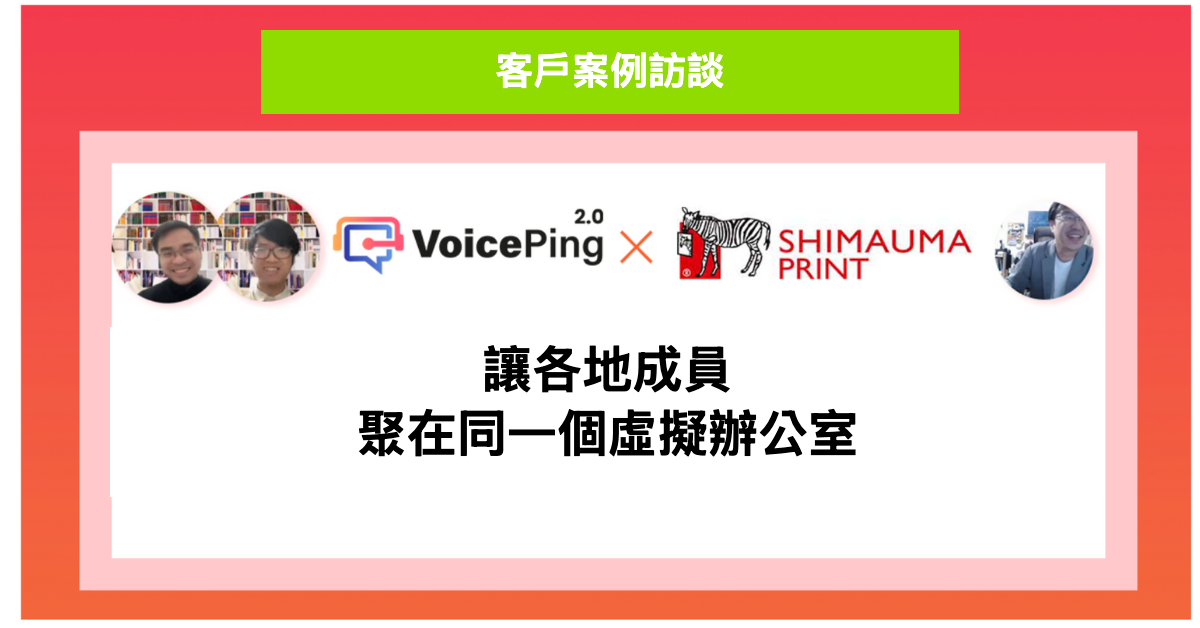
Shimauma Print 客戶案例,介紹如何透過 VoicePing 將日本各地的遠端員工聚集在一起 60–70 位員工同時上線
Shimauma Print

讓更多遠端員工聚在同一個共用辦公室

先前的工具難以讓員工持續使用,Shimauma Print 改用 VoicePing,將日本各地的遠端團隊聚集在同一個空間。

客戶成效

先前使用其他工具時,100 位員工通常只有約 30 位上線;改用 VoicePing 後,共用辦公室能穩定維持 60–70 位員工同時上線。
Sekine 先生,Shimauma Print 訪談
閱讀英文案例
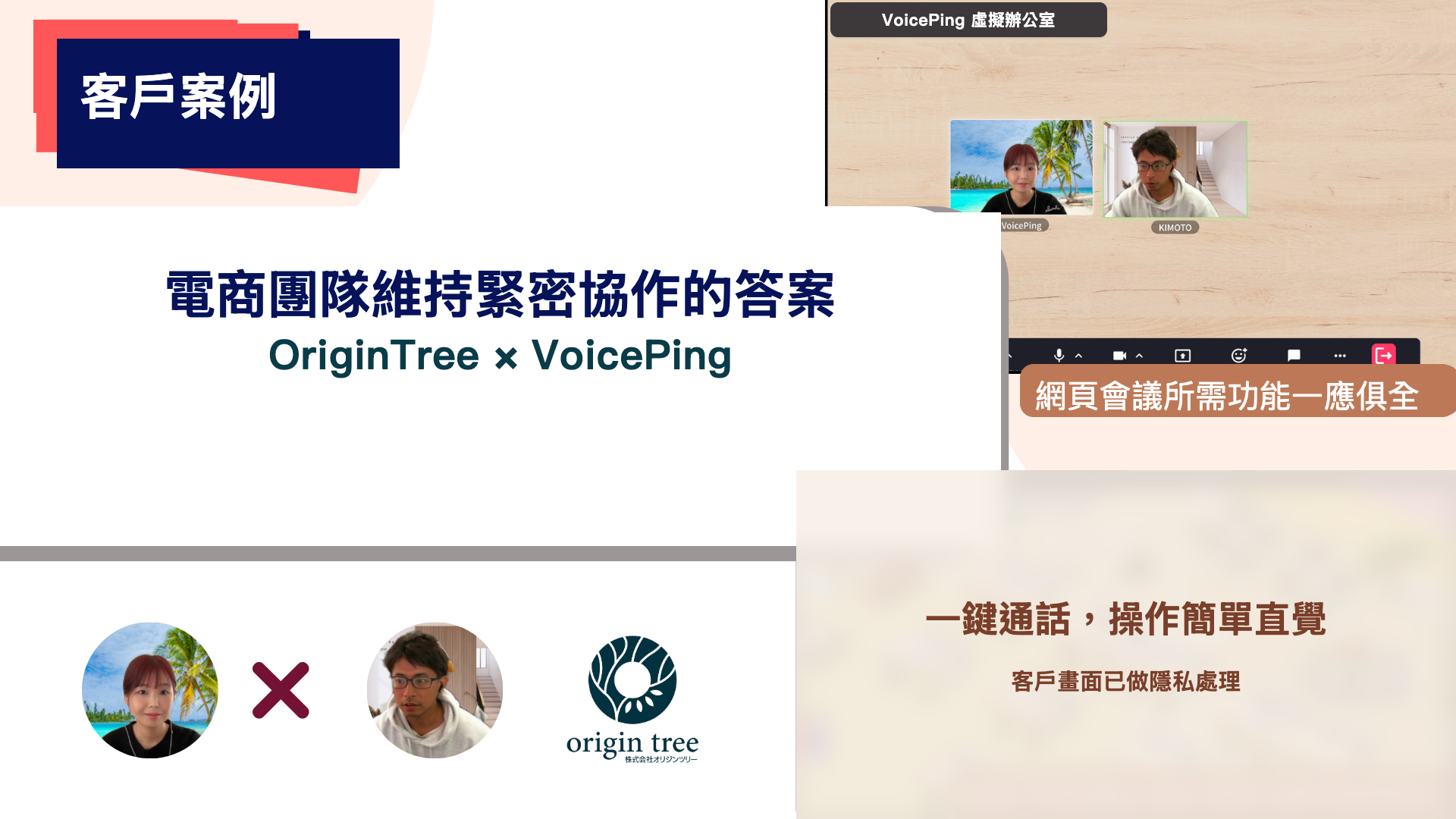
OriginTree 客戶案例,介紹團隊如何每天使用 VoicePing 虛擬辦公室溝通 每天使用的虛擬辦公室
OriginTree

不必再建立會議連結,也能快速聊幾句

OriginTree 在整個工作日持續登入,讓員工與承攬夥伴隨時展開簡短對話,也能分享目前正在處理的工作。

客戶成效

團隊表示,VoicePing 降低了快速交談的門檻,也讓承攬夥伴每天處理的工作更容易掌握。
Kimoto 先生,OriginTree 訪談
閱讀英文案例
SHELTER JAPAN 客戶案例,介紹如何透過 VoicePing 連結不同地點的團隊 團隊相距 250 km
SHELTER JAPAN

以一個線上辦公室連結各地分公司、居家工作者與海外團隊

SHELTER JAPAN 透過同一個虛擬工作區,連結辦公室、居家工作者、承攬夥伴與海外同事。

客戶成效

團隊成員表示,清楚的狀態資訊與隨時能展開的簡短對話,讓跨地點溝通更有效率。

SHELTER JAPAN 客戶訪談
閱讀英文案例
  • Denka
  • NEC
  • SCSK
  • 鐵建建設
  • 朝日集團
  • 東京燃氣
  • Honda
  • Menicon
  • 小林製藥
  • LIVINGHOUSE
  • Plug and Play Japan
  • 帝人

啟用前常見問題

人資團隊啟用虛擬辦公室前常問的問題

員工如何表示現在是否方便交談?
員工可以設定是否方便交談或專注狀態,並加上簡短的工作備註。同事可先查看這些資訊,再決定是否展開對話。
VoicePing 是否要求監控員工?
系統不會強制採用單一監控設定。工作區管理員可依公司政策啟用或停用時間追蹤,以及是否顯示目前使用中的應用程式。
使用不同語言的員工可以自行選擇語言嗎?
可以。VoicePing 支援 46 種語音辨識語系,以及 60 種翻譯字幕目標語言。實際可用語言會依語音與輸出模式而異,使用前請先確認。
外部訪客可以從瀏覽器加入嗎?
可以,但須由工作區管理員啟用瀏覽器版虛擬辦公室存取。訪客不必安裝桌面應用程式,可透過邀請網址加入,並視需要輸入密碼。
不同部門或機密團隊可以使用獨立空間嗎?
可以。多樓層功能支援成員指派與存取限制,錄製內容的查看權限也可限定為特定使用者或群組。
免費方案包含哪些內容?
免費方案包含 1 位使用者、5 位聽眾,以及每月 90 分鐘 AI 使用額度。免費方案不會儲存資料;如需保留資料,請升級至付費方案。

先從一個團隊開始

給遠端團隊一個每天上線、一起工作的空間。

先為一個試行團隊建立虛擬辦公室,實際確認更清楚的目前狀態、隨時能展開的簡短對話與多語協助,是否能減少日常遠端工作的溝通阻力。