

Osintech
여러 도구 대신 하나의 워크스페이스
Osintech는 따로 쓰던 공수 관리와 가상 오피스 도구를 하나의 공유 워크스페이스로 대체했습니다.
도입 성과
VoicePing을 사용한 후 빠른 대화를 나누는 것이 더 편안해졌고 전체 커뮤니케이션 양이 증가했습니다. (Oda씨)
Osintech 도입 인터뷰


필요한 작업 기록만 선택
시간 기록만 사용하거나 사내 정책에 따라 업무 증빙을 추가할 수 있습니다. 증빙을 사용하는 경우 프로젝트와 작업 메모, 시간대별 활동 내역, 설정에 따라 수집된 캡처를 함께 확인하세요.
설정한 간격으로 작업 화면을 캡처합니다.
촬영을 켜면 팀원이 선택한 카메라로 이미지를 기록합니다.
시간대별 키보드·마우스 활동을 확인합니다.
원하는 강도로 캡처 이미지를 흐리게 처리합니다.

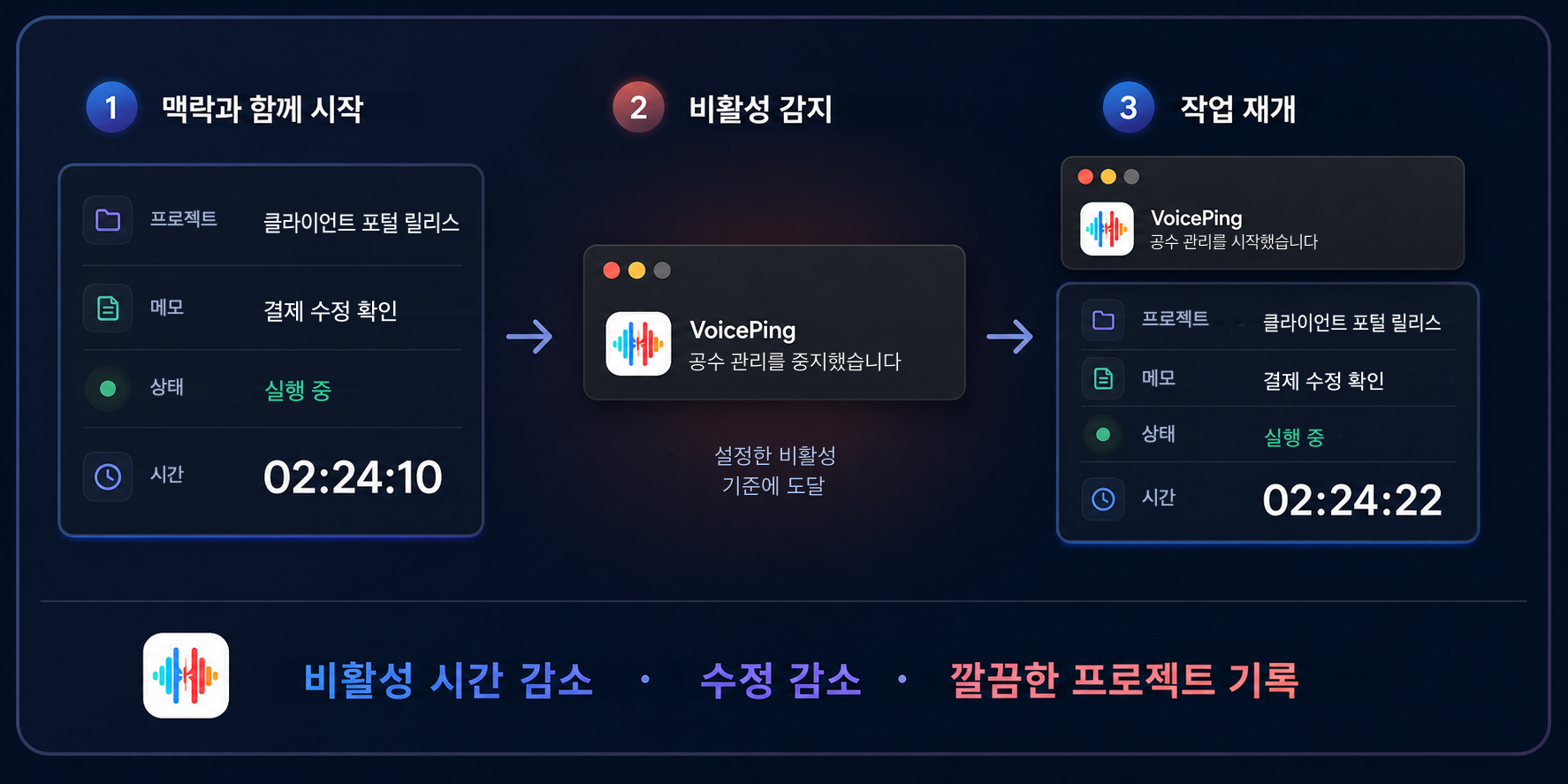
자리 비움 시 자동 정지
설정한 시간 동안 입력이 없으면 타이머가 자동으로 멈춥니다. 다시 작업하면 자동으로 멈춘 타이머도 재개됩니다. 직접 멈춘 타이머는 자동으로 다시 시작되지 않습니다.
가상 오피스 속 공수 관리
아침 회의, 진행 상황 공유, 고객 미팅을 같은 가상 오피스에서 진행하세요. 대화 중에도 프로젝트 타이머와 작업 메모를 확인할 수 있습니다.

주간 기록 검토
팀원별 일일 업무 시간과 주간 합계를 한 화면에서 확인하세요. 작업 내용을 기억할 때 빠진 기록을 찾아 보완할 수 있습니다.

프로젝트 견적과 업무량 검토
4주간의 시간 기록을 프로젝트별·직원별로 비교하세요. 실제 소요 시간을 다음 견적에 참고하고, 업무량이 한쪽에 몰리거나 기록이 빠진 곳을 확인할 수 있습니다.
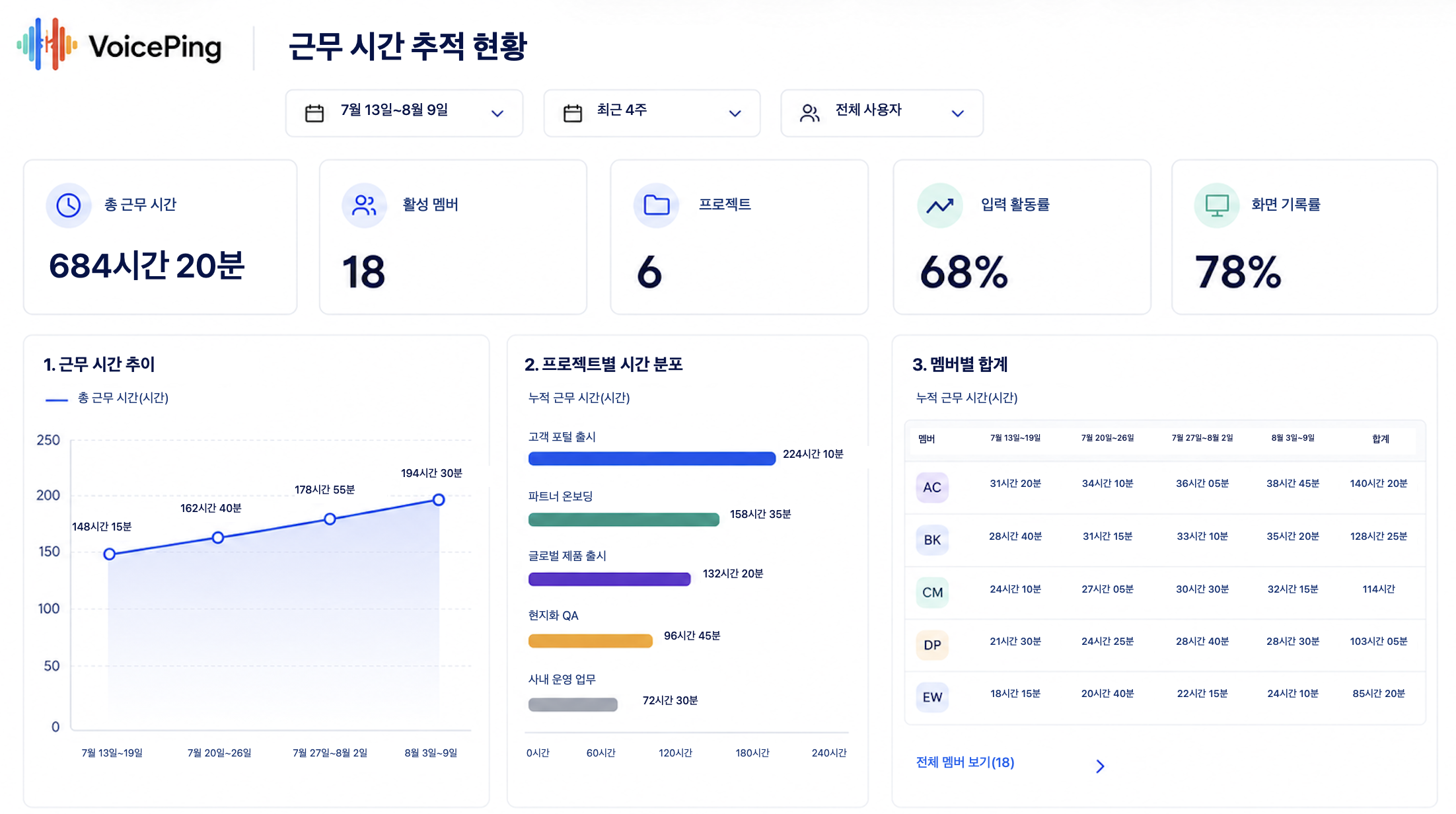
비슷한 프로젝트에 실제로 걸린 시간을 참고해 필요한 공수를 산정합니다.
주간 합계로 평소보다 기록이 적거나 급증한 구간, 업무량이 몰린 팀원을 확인합니다.
선택한 기간 동안 어떤 프로젝트에 팀의 시간이 쓰였는지 확인합니다.
월간 개요에서 프로젝트와 작업 메모, 관련 기록을 열어 세부 내용을 확인합니다.
원격 팀의 고객 사례
고객 인터뷰에서 VoicePing으로 일상적인 협업과 원격 업무를 관리하는 방법을 확인하세요.
Osintech는 따로 쓰던 공수 관리와 가상 오피스 도구를 하나의 공유 워크스페이스로 대체했습니다.
VoicePing을 사용한 후 빠른 대화를 나누는 것이 더 편안해졌고 전체 커뮤니케이션 양이 증가했습니다. (Oda씨)

IROX는 일본과 해외 팀의 소통, 원격 업무 관리, 공수 관리를 VoicePing에서 함께 처리합니다.
결과적으로 직원들은 VoicePing이 매우 직관적이고 사용하기 쉽다는 좋은 피드백을 공유합니다. (Iwamoto씨)

YNS는 일본과 필리핀 팀 전반에서 업무 분배와 일정 관리가 더 명확해졌다고 밝혔습니다.
기존에는 작업 시간을 대략적으로만 추정했지만, VoicePing을 통해 정확하고 간편하게 시간 관리가 가능해졌습니다. (아베 씨)
도입 전 자주 묻는 질문
협업과 기록을 한곳에서
프로젝트별 시간 기록, 팀원의 상태, 중요한 대화를 같은 공간에서 확인하고 활용하세요.
앱의 권한 관리부터 서버 보호, 일상적인 점검까지 구체적인 대책을 안내합니다.
인증, 데이터 처리 정책, 도입 심사에 필요한 보안 체크리스트를 확인하세요.
본인 확인, 조직·API별 권한 관리, 외부 입력을 안전하게 처리하기 위한 대책을 설명합니다.
통신 암호화, 관리 접속 제한, 이상 탐지와 장애 복구 절차를 확인하세요.
모니터링과 유지보수, 소프트웨어 공급망 검토, 최근 취약점 업데이트 사례와 확인 범위를 안내합니다.
최근 보안 대책과 도입 검토 자료
최근 보안 대책을 확인하고 143개 항목의 보안 체크리스트를 내려받으세요. 대책의 적용 범위는 제품, 기능, 계약에 따라 다릅니다.
위의 보안 분야별 가이드 4개는 영어와 일본어로 제공되며, 해당 링크는 영어판으로 연결됩니다. 주요 대책과 적용 범위를 설명하며, 개발·배포 중인 개선 사항은 구분하여 안내합니다.