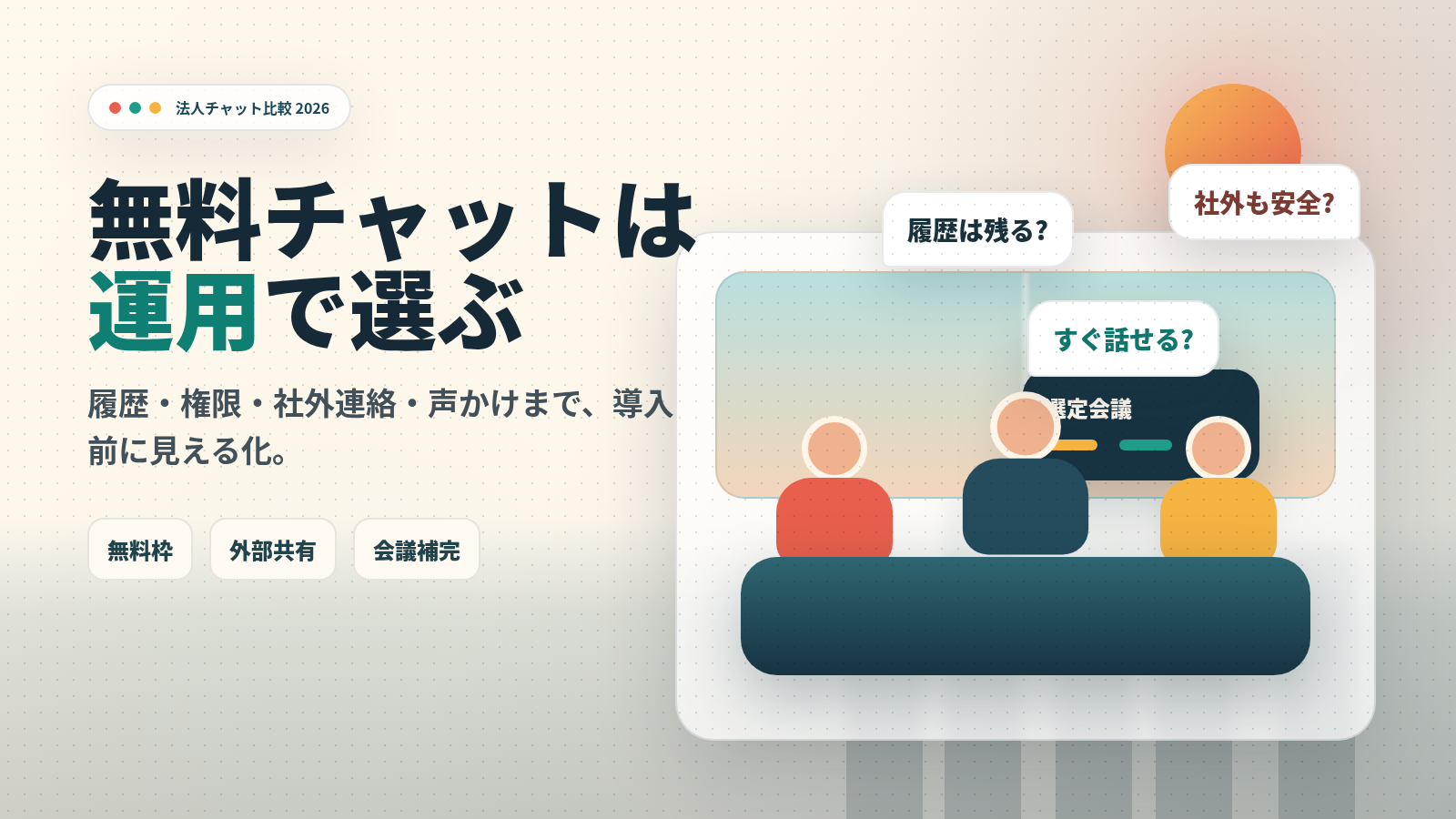
無料で使えるビジネスチャットツールを2026年時点の公式情報で比較。Slack、Chatwork、Microsoft Teams、LINE WORKS、Google Chat、Zoom Chat、Mattermostの無料枠・選び方・VoicePingとの使い分けを解説します。
最終更新: 2026年4月28日。この記事は、2023年版の無料ビジネスチャット比較を、2026年時点の公式料金ページ、無料プラン、無料トライアル、サービス終了情報、リモート・ハイブリッド運用に合わせて更新しました。料金、無料枠、保存期間、外部共有、AI機能、管理機能は変わるため、導入前に必ず各社公式ページで確認してください。
無料で使えるビジネスチャットツールは、少人数チームの立ち上げ、制作会社や代理店との連絡、社内プロジェクトの整理に役立ちます。ただし、2026年の無料プランは「ずっと無料で本格運用できる」というより、履歴、ファイル容量、ユーザー数、ゲスト権限、管理機能、サポートを限定して試せる入口と考える方が現実的です。
特にB2B企業では、チャットを入れるだけでは成果につながりません。マーケティング施策、営業フォロー、制作進行、社外パートナー連絡、オンライン商談、会議記録までつながって初めて、チャットが業務基盤になります。
この記事では、無料で始められる、または無料トライアルで試せる主要ビジネスチャットを2026年時点の公式情報で比較し、無料枠で確認すべき判断軸と、VoicePingをどこで組み合わせるべきかを整理します。
この記事の対象者と検索意図
| 項目 | 内容 |
|---|---|
| 主な対象者 | 中小企業の経営者、情報システム担当、B2Bマーケター、営業責任者、制作・ブランド・アートディレクター |
| 想定課題 | メールや個人LINEから脱却したい、社外パートナーとの連絡を整理したい、無料で試してから有料化したい |
| 検索意図 | 「無料 ビジネスチャット」「ビジネスチャット 無料」「チャットツール 比較」で、無料枠と有料移行の判断材料を知りたい |
| 先に決めること | 社内だけで使うのか、顧客・代理店・制作会社・海外メンバーとも使うのか |
| 次の一歩 | 1部署、1プロジェクト、1つの社外相手で30日試し、履歴・権限・通知・会議接続を検証する |
2026年に外すべき古い前提
旧記事では、2022年時点のSlack、Chatwork、Microsoft Teams、LINE WORKS、Typetalkを並べ、当時の無料枠や価格を紹介していました。2026年にそのまま使うと、次の点で判断を誤ります。
- Slackの無料プランは、公式料金ページで90日間のメッセージ履歴、最大10個のアプリ、1対1のミーティング、1対1の外部メッセージが案内されている
- Chatworkのフリープランは、直近40日以内のメッセージ閲覧、100人までのユーザー数、10GB/組織、組織外コンタクト数20人/1ユーザーなどの制限がある
- LINE WORKSは料金ページ上のフリープランで、無料・30人まで・5GBを案内しているため、旧記事の前提のまま大人数利用を想定しない
- Microsoft Teamsは法人利用ではTeams EssentialsやMicrosoft 365 Business Basicなどの有料プランを含めて比較する
- Google ChatはGoogle Workspaceの一部として見る方が実務的で、Workspaceは14日間トライアルと有料プランを前提に比較する
- Typetalkは公式サポートで2025年12月1日のサービス終了が案内されているため、2026年の候補から外す
- チャットだけでは、声かけ、会議の文字起こし、翻訳、議事録、録画、商談記録までは補いにくい
無料枠で見る4つの分岐
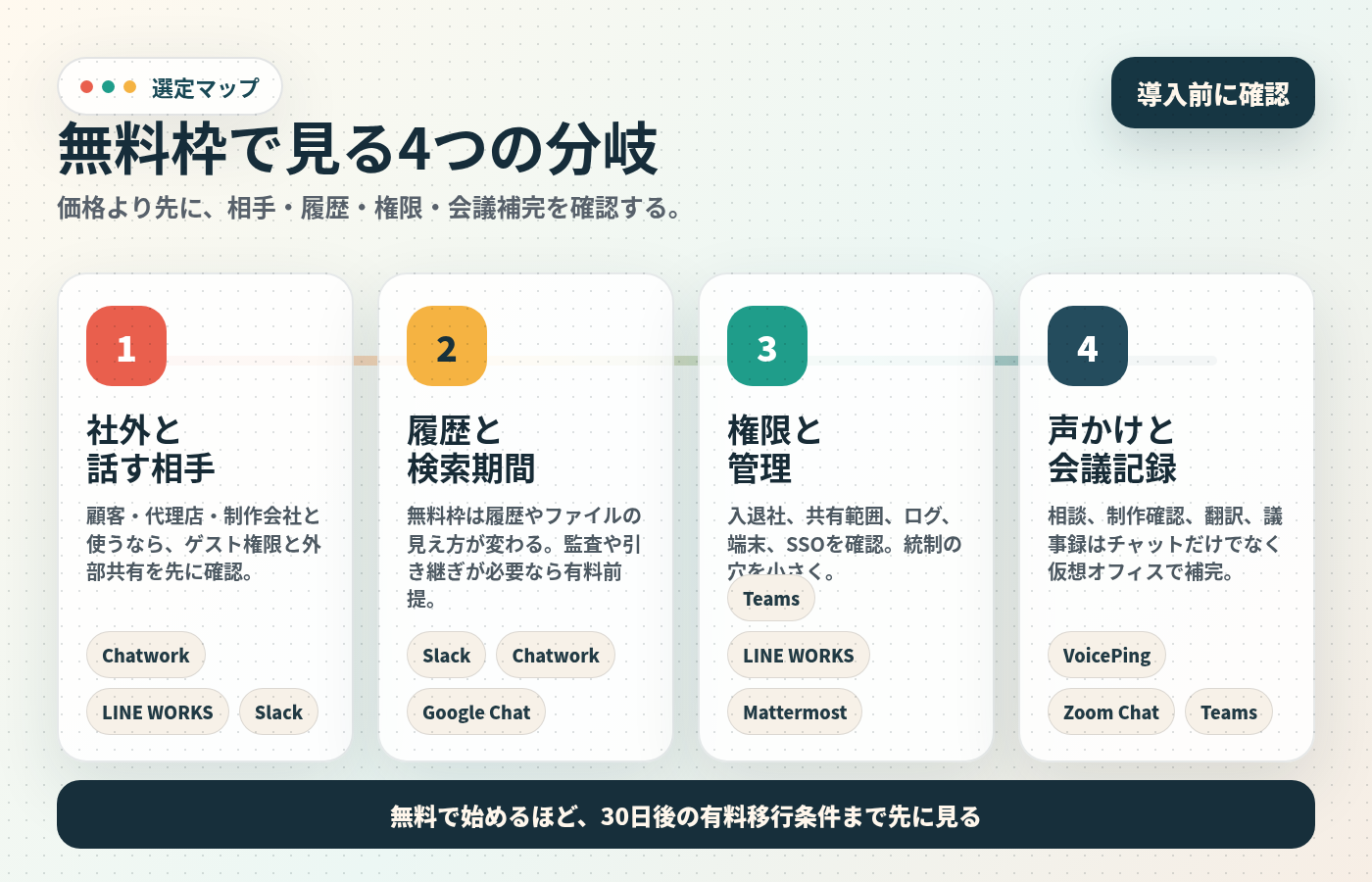
1. 社外と話す相手
社内だけで使うのか、顧客、代理店、制作会社、採用候補者、業務委託メンバーとも使うのかで候補は変わります。社外メンバーを招待する場合は、ゲスト権限、閲覧範囲、招待解除、ファイル共有、監査ログを確認してください。
小規模な国内B2B連絡ならChatworkやLINE WORKS、技術・プロダクトチームならSlack、Microsoft 365をすでに使っているならTeamsが検討しやすくなります。
2. 履歴と検索期間
無料枠で見落としやすいのが、過去メッセージとファイルの扱いです。問い合わせ対応、制作指示、契約前後の確認、営業引き継ぎをチャットに残すなら、履歴の閲覧期間、検索、エクスポート、有料移行後の扱いを先に確認します。
履歴が見えなくなると、導入時は安くても、引き継ぎや監査で高くつくことがあります。
3. 権限と管理
法人利用では、ユーザー追加、退職者削除、管理者権限、外部共有、端末、SSO、監査ログ、データ保存が重要です。無料プランで始める場合でも、30日後にどのプランへ上げるのか、管理者が誰なのかを決めておきます。
4. 声かけと会議記録
チャットは非同期のやり取りに強い一方、すぐ5分だけ話したい、画面を見ながら確認したい、商談内容を残したい、海外メンバーと翻訳しながら話したい場面では不足します。VoicePingのような仮想オフィス・会議記録ツールは、チャットの代替ではなく、チャットから会話へ進む場面を補完します。
無料で使えるビジネスチャット比較 2026
以下は、2026年4月28日に公式ページを確認した内容をもとにした比較です。価格は税別・税込、年払い・月払い、地域、キャンペーン、契約経路で変わるため、最終判断は公式ページで確認してください。
| ツール | 向いているチーム | 2026年時点で確認した無料枠・試用条件 | 注意点 |
|---|---|---|---|
| Slack | プロジェクト別チャンネル、アプリ連携、開発・制作・マーケティング混在チーム | フリープラン、90日間のメッセージ履歴、最大10個のアプリ、1対1ミーティング、1対1の外部メッセージ | 履歴、グループ外部共有、管理、AI、ワークフローを本格運用するなら有料前提 |
| Chatwork | 国内B2B、取引先連絡、タスク付きのシンプルな連絡 | フリーは1ユーザー/月0円、直近40日以内のメッセージ閲覧、100人まで/組織、10GB/組織 | 過去履歴、音声/ビデオ通話人数、セキュリティ管理は有料条件を確認 |
| Microsoft Teams | Microsoft 365、Outlook、Office、SharePointを使う組織 | Teams Essentialsは年払いで1ユーザー/月相当599円、Business Basicは899円。無料試用導線あり | 法人管理では無料版だけで判断せず、Microsoft 365全体の契約とTeams有無を確認 |
| LINE WORKS | 店舗、現場、非IT部門、LINEに近い操作感を重視するチーム | フリープランは無料、料金カードでは30人まで、ストレージ5GB、4人まで60分の音声/ビデオ通話を案内 | 管理・監査・アーカイブ・SSO・大人数利用は有料プランやオプション条件を確認 |
| Google Chat | Gmail、Google Drive、Google Meet、Google Workspace中心のチーム | Google Workspaceは14日間トライアルを案内。Business Starterはユーザーあたり30GBのストレージなどを提示 | ビジネス用ドメイン、管理、保存、監査を考えるならWorkspace契約で比較 |
| Zoom Chat | すでにZoom Workplaceで会議を標準化しているチーム | Zoom ChatはZoom Workplaceで追加費用なしで使えると案内 | チャットを主軸にするより、会議前後の連絡やZoom内の共同作業として評価 |
| Mattermost | セキュリティ、オンプレミス、自社管理、技術・運用チーム | 技術評価向けの無料開始や、自己管理型・エンタープライズ向け機能を案内 | 管理・保守・検索・可用性の設計負荷が高く、非エンジニア中心の小規模導入には重い場合がある |
主要ツールの選び方
Slack
Slackは、プロジェクト、部門、施策ごとにチャンネルを分け、アプリ連携を使って情報を集約したいチームに向いています。公式料金ページでは、フリープランで90日間のメッセージ履歴、最大10個のアプリ、1対1ミーティング、1対1の外部メッセージが案内されています。
B2Bマーケティングでは、広告、イベント、ウェビナー、LP制作、セールス連携をチャンネル単位で整理しやすいのが強みです。一方で、無料枠では履歴・連携・外部共有に制限があるため、制作指示や顧客対応の記録を長く残したい場合は、有料化前提で試しましょう。
Slackの弱点や補完策は、Slackのデメリットと解決策 でも整理しています。
Chatwork
Chatworkは、国内企業同士の連絡、社外取引先とのやり取り、タスク管理をシンプルに始めたい場合に候補になります。公式料金ページでは、フリーが0円、直近40日以内のメッセージ閲覧、100人まで/組織、ストレージ10GB/組織、組織外コンタクト20人/1ユーザーと案内されています。
既存の取引先がChatworkを使っている場合は、導入摩擦が小さいです。ただし、履歴が重要な営業・制作・契約確認では、40日制限が実務に合うか必ず確認してください。
Chatworkの弱点や補完策は、Chatworkのデメリットと対策 も参考になります。
Microsoft Teams
Microsoft Teamsは、Microsoft 365、Outlook、SharePoint、OneDrive、Officeファイル共同編集を使う組織に向いています。公式の一般法人向けTeams比較では、Teams Essentialsが年払いで1ユーザー/月相当599円、Microsoft 365 Business Basicが899円で案内されています。
Teamsはチャットだけでなく、会議、通話、ファイル、予定表まで一体で扱えるのが強みです。すでにMicrosoft 365を使っているなら、チャット単体の無料・有料ではなく、メール、ストレージ、ID管理、会議録画、権限まで含めて比較してください。
Teamsの弱点や補完策は、Microsoft Teamsのデメリットとテレワーク対策 でも整理しています。
LINE WORKS
LINE WORKSは、LINEに近い操作感で、店舗、現場、非IT部門、外出が多いスタッフに浸透しやすい候補です。公式料金ページでは、フリープランが無料、30人まで、ストレージ5GB、トーク、掲示板、カレンダー、タスク、アンケート、アドレス帳などを案内しています。
日常的にスマホで使う現場では、操作説明が少なく済む点が強みです。一方で、管理、アーカイブ、監査ログ、SSO、顧客アドレス帳、Driveなどは有料プランやオプション条件を確認しましょう。
Google Chat
Google Chatは、Google Workspaceを中心にGmail、Google Drive、Google Meet、カレンダー、ドキュメントを使うチームに向いています。公式ページではGoogle Chatをチームのメッセージのやり取りとして案内し、Workspace料金ページでは14日間トライアルやBusiness Starterのユーザーあたり30GBストレージなどが示されています。
Gmail中心の小規模チームでは導入しやすい一方、法人ドメイン、管理コンソール、保存、監査、ゲスト共有を含めるなら、個人向け無料アカウントではなくWorkspace契約で見てください。
Zoom Chat
Zoom Chatは、すでにZoomを会議の標準として使っているチームに向いています。公式ページでは、Zoom Workplaceで追加費用なしで使えること、チャットからミーティング開始、検索、外部連絡先とのコラボレーション、AIによる要約などを案内しています。
チャットを会社全体の主基盤にするというより、会議前後の連絡、営業商談後のフォロー、イベント運営チームの短期プロジェクトに向いています。
Mattermost
Mattermostは、セキュリティ、オンプレミス、自社管理、インシデント対応、DevSecOpsのような技術チーム向けの候補です。公式料金ページでは、技術評価向けの無料開始、チャンネル、ファイル共有、検索、ゲスト、MFA、SSO、AD/LDAP連携などを案内しています。
自社で運用・保守できる体制があれば強力ですが、非IT部門中心の小規模チームが「無料だから」という理由だけで選ぶと、管理負荷が高くなる可能性があります。
Typetalk
旧記事ではTypetalkを候補に入れていましたが、2026年の新規選定候補からは外します。Nulabの公式サポートでは、Typetalkは2025年12月1日に正式終了し、関連データの削除スケジュールも案内されています。既存記事や社内資料にTypetalkが残っている場合は、比較表から削除し、移行済みか確認してください。
30日で検証する導入手順
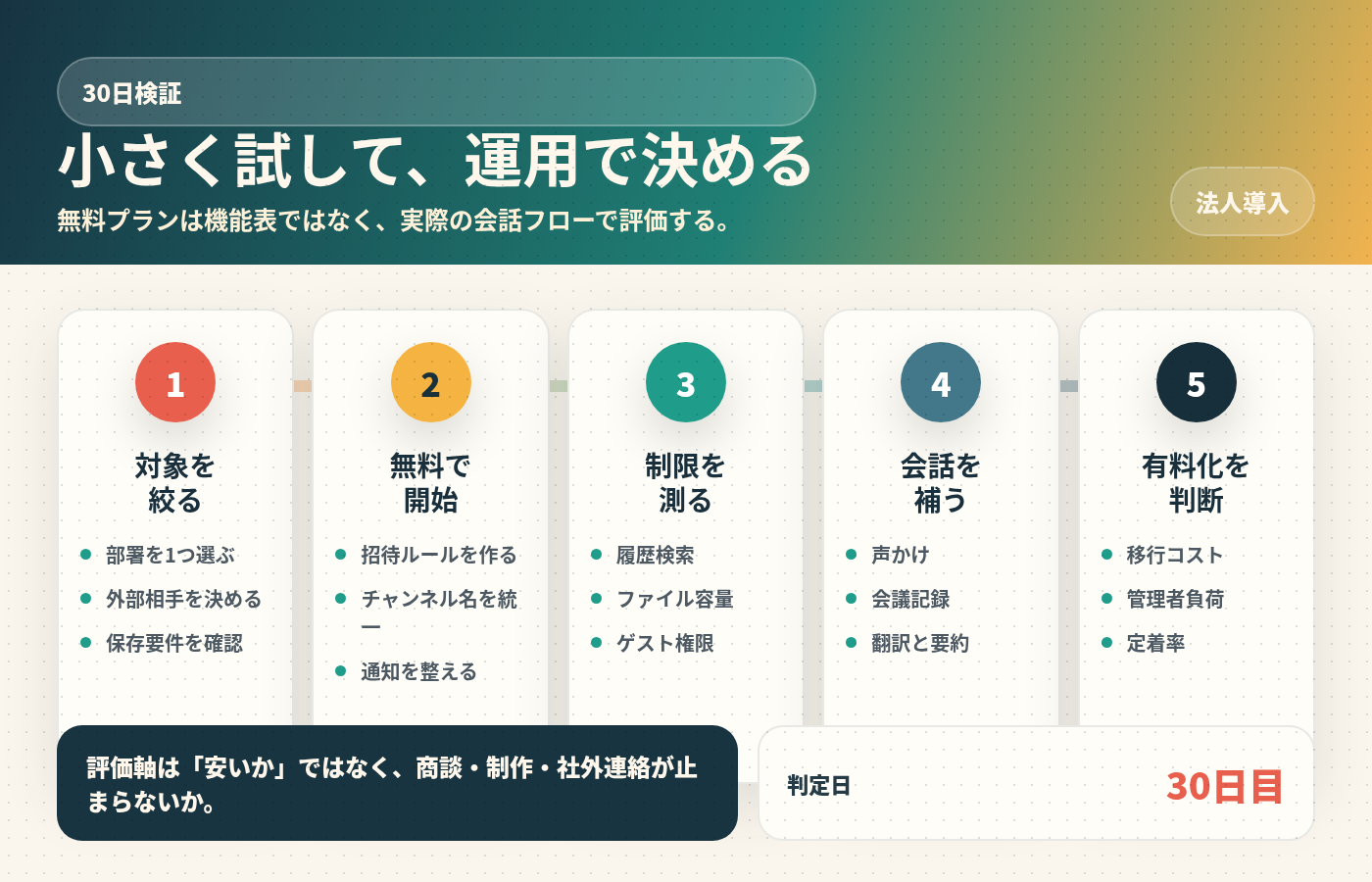
1. 対象を1つに絞る
全社導入から始めると、通知、権限、チャンネル設計、社外招待が乱れやすくなります。まずは営業チーム、マーケティングチーム、制作進行、採用、カスタマーサポートなど、1つの用途に絞ります。
2. 招待ルールを決める
社外メンバーを招待する場合は、誰が招待できるのか、どのチャンネルに入れるのか、退職・契約終了時に誰が削除するのかを決めます。無料プランでも権限ルールは必要です。
3. 履歴・ファイル・検索を実データで試す
テスト用の会話だけでは、制限に気づけません。実際の制作指示、問い合わせ、資料共有、商談フォローを30日試し、履歴検索、ファイル容量、スマホ表示、通知量を確認します。
4. 会話へ移る導線を作る
チャットで長文が続く、認識ずれが起きる、海外メンバーとニュアンスが合わない場合は、すぐ会話へ移れる導線が必要です。VoicePingやTeams、Zoomのように、チャットから声かけ、会議、録画、議事録へ進める状態にしておきます。
5. 30日後に継続・有料化・移行を判断する
無料枠で始めても、30日後に判断を先送りしないでください。履歴が不足する、外部共有が危ない、通知疲れがある、社外相手が使いにくい場合は、プラン変更か別ツールへの移行を決めます。
B2Bマーケターとアートディレクターのチェックポイント
施策ごとにチャンネルを分ける
B2Bマーケティングでは、資料請求、ウェビナー、広告、展示会、導入事例、メールナーチャリング、営業連携が同時に走ります。チャンネル名、目的、参加者、締切、成果物、承認者をそろえないと、チャットが流れるだけになります。
例として、ウェビナーなら「企画」「集客」「当日運営」「営業引き継ぎ」「質問回収」「次回改善」を分け、営業が必要な情報だけを見られるようにします。
画像内テキストとCTAを日本語で統一する
アートディレクターは、バナー、LP、図解、スライド、SNS画像、メール内画像の文言を確認します。チャット内では「仮タイトル」「最終版」「英語版」「画像だけ差し替え」のような曖昧なやり取りが起こりやすいため、最終成果物の管理場所と承認ルールを決めてください。
CTAも「資料請求」「無料相談」「無料版を試す」「デモを予約」など、商談導線に合わせて統一します。
社外制作会社との共有範囲を限定する
制作会社、広告代理店、翻訳会社、外部ライターを招待する場合、すべての社内会話が見える状態にしないことが重要です。キャンペーンごと、案件ごとにチャンネルを限定し、契約終了時の削除担当者を決めます。
商談・会議の質問をコンテンツへ戻す
チャットだけでは、商談中に顧客が何に迷ったのか、ウェビナー参加者がどこで反応したのかが残りません。VoicePingのような会議記録・翻訳ツールを使うと、会話の中で出た質問、反対理由、要望をFAQ、比較表、営業資料、メール文面へ戻しやすくなります。
VoicePingが補完できること
VoicePingはビジネスチャットツールの完全な代替ではありません。Slack、Chatwork、Teams、LINE WORKSのような日常チャットを置き換えるのではなく、チャットで発生した「今すぐ話したい」「会議を記録したい」「海外メンバーと翻訳しながら確認したい」場面を補完する位置づけです。
VoicePingの仮想オフィスページ では、声かけ、文字起こし、音声翻訳、議事録自動作成、クラウド録画、ゲスト招待、生産性管理、イベントログなどが案内されています。公式料金ページでは無料プランも案内されています。
特に次のようなチームでは、チャットとVoicePingを分けて使うと運用しやすくなります。
- チャットで長文が続いたら、ワンクリックで声をかけて5分だけ確認したい
- 海外メンバー、海外顧客、外部パートナーとの会議で翻訳と文字起こしを残したい
- 商談やウェビナー後の質問を、B2BマーケティングのFAQや営業資料へ戻したい
- 制作確認やデザインレビューを録画・議事録付きで残したい
- チャットの履歴だけでなく、会話内容まで引き継ぎたい
導入前QAチェックリスト
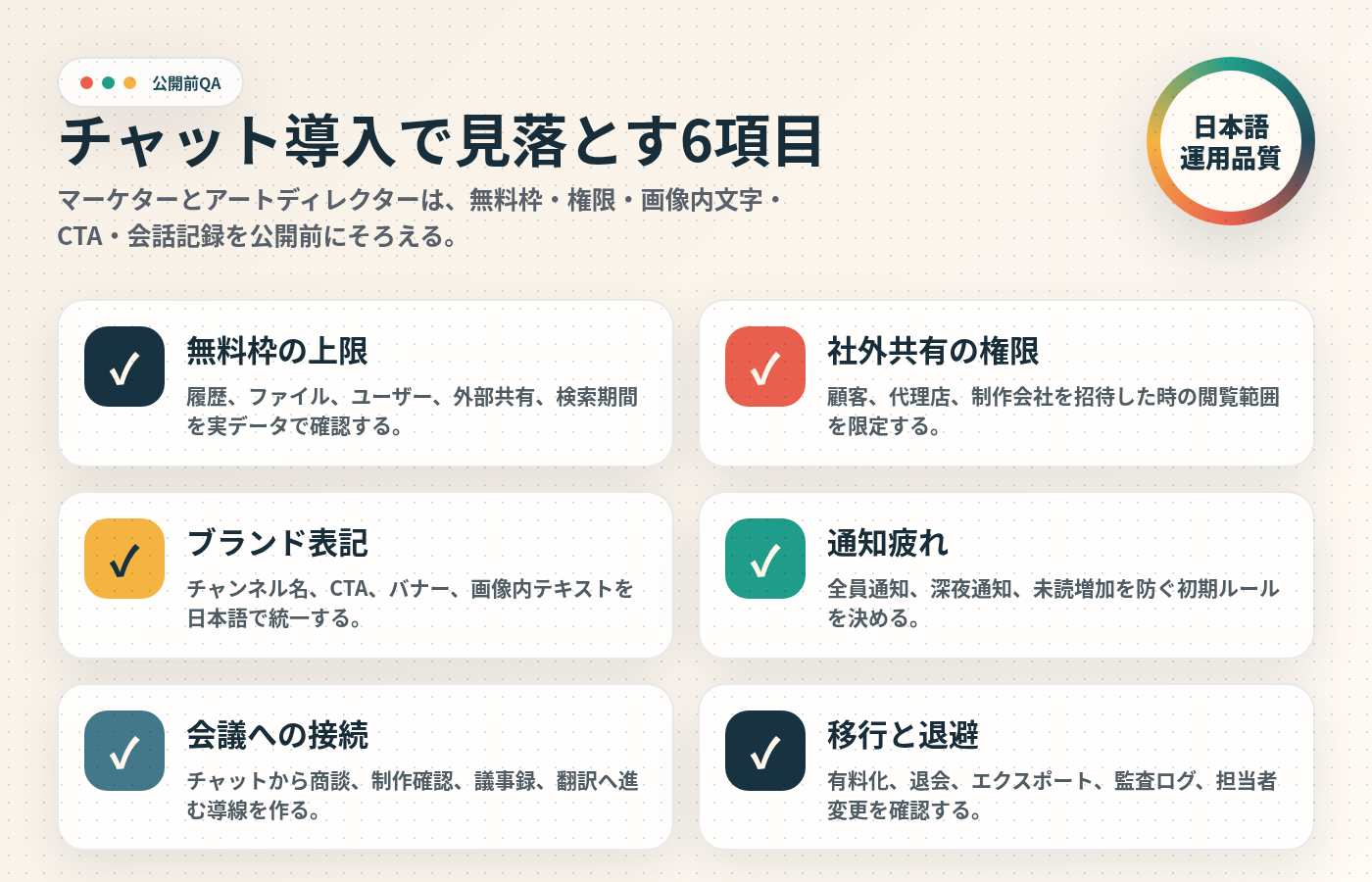
| QA項目 | 確認すること |
|---|---|
| 無料枠 | 履歴、検索、ファイル容量、ユーザー数、外部共有、アプリ連携の上限を確認したか |
| 権限 | 管理者、社外ゲスト、退職者、制作会社、代理店の閲覧範囲を決めたか |
| 通知 | 全員通知、深夜通知、未読増加、メンションルールを決めたか |
| ブランド | チャンネル名、CTA、バナー、画像内テキスト、承認済みコピーを統一したか |
| 会議接続 | チャットで解決しない時に、声かけ、会議、翻訳、録画、議事録へ移れるか |
| 移行 | 有料化、解約、データエクスポート、別ツール移行の手順を確認したか |
| 法務・個人情報 | 顧客情報、商談内容、採用情報、契約前情報をどこまでチャットに載せるか決めたか |
用途別のおすすめ
社外取引先とまず無料で始めたい
国内B2Bで取引先も使っているならChatwork、現場スタッフやスマホ中心ならLINE WORKSが始めやすい候補です。無料枠の履歴・ユーザー数・ストレージが実務に足りるか、30日で確認しましょう。
開発・制作・マーケティングを連携したい
Slackはチャンネル設計とアプリ連携に強く、エンジニア、デザイナー、マーケター、営業の混在プロジェクトに向いています。無料枠で試し、有料化した時の履歴、外部共有、管理機能まで確認してください。
Microsoft 365を使っている
Outlook、SharePoint、OneDrive、Officeファイル共同編集が中心ならTeamsが自然です。Teams単体の価格だけでなく、Microsoft 365 Business BasicやStandard、Teamsあり/なしのプラン差を確認しましょう。
Google Workspaceを使っている
Gmail、Drive、Meet、カレンダーが中心ならGoogle Chatを候補にできます。法人利用では、Workspace契約、管理コンソール、ストレージ、保存、外部共有までまとめて比較します。
会議後のフォローを重視したい
Zoomを標準会議ツールとして使っているならZoom Chat、チャットから声かけ・翻訳・議事録・録画まで補完したいならVoicePingが候補になります。チャット単体ではなく、会議前後の流れで評価してください。
よくある質問
無料プランだけで会社の標準チャットにできますか?
少人数の試用や一部プロジェクトなら可能です。ただし、履歴、検索、ファイル容量、外部共有、管理機能、サポートに制限があるため、会社標準にするなら有料化の条件まで先に確認してください。
SlackとChatworkはどちらがよいですか?
アプリ連携、チャンネル文化、開発・制作・マーケティングの混在にはSlackが向いています。国内取引先とのシンプルな連絡、タスク管理、既存利用先とのやり取りにはChatworkが向いています。無料枠では履歴制限が大きな判断材料になります。
Microsoft Teamsは無料ビジネスチャットとして使えますか?
試用や小規模利用はできますが、法人の管理、会議、ファイル、メール、ID管理まで含めるなら、Teams EssentialsやMicrosoft 365 Businessプランを前提に比較する方が安全です。
LINE WORKSはどんな企業に向いていますか?
店舗、現場、非IT部門、スマホ中心のスタッフが多い企業に向いています。LINEに近い操作感は強みですが、監査ログ、アーカイブ、SSO、ストレージ、メンバー数はプラン条件を確認してください。
VoicePingはチャットツールの代わりになりますか?
いいえ。VoicePingは日常チャットの置き換えではなく、チャットから生まれる声かけ、会議、翻訳、文字起こし、議事録、録画を補完するツールです。SlackやChatworkなどと組み合わせると、非同期チャットと同期コミュニケーションを分けて運用できます。
更新ログ
| 日付 | 更新内容 |
|---|---|
| 2026-04-28 | 2022年版の無料チャット比較を全面更新。Slack、Chatwork、Microsoft Teams、LINE WORKS、Google Chat、Zoom Chat、Mattermost、Typetalk終了情報、VoicePing公式情報を確認。旧価格・旧無料枠・Typetalk推薦を削除し、B2Bマーケター/アートディレクター向けのQAとローカル日本語ビジュアルを追加。 |
| 2023-06-01 | 初稿公開。 |