2022年時点のZoom URL発行手順を、ミーティング開始時、スケジュール作成時、モバイルアプリ別に整理した旧記事です。会議URL共有の手間を減らしたい場合は、現在のバーチャルオフィス比較も確認できます。
この記事は2022年時点のZoom URL発行手順を整理した旧記事です。Zoom Workplaceの画面、ショートカット、無料プラン、有料プランの仕様は変更される可能性があるため、実際に利用する際はZoom公式ヘルプとアプリ画面をご確認ください。会議URLの発行・共有を減らしたいチームは、バーチャルオフィスツール比較 2026年版 も参考になります。
Zoomは広く利用されていますが、初めてミーティングを開催しようとする際に、URLの発行方法が分からない方も多いでしょう。
この記事では、ZoomのURL発行方法をシンプルに説明します。特に、2022年7月21日のアップデートで追加された「URL発行のショートカットキー」についても紹介します。
さらに、毎回URLを発行するのが面倒だと感じる方のために、URL発行なしで会話を始める代替案も紹介します。
この記事では、ZoomのURL発行方法と、URL発行が不要な代替手段をあわせて確認できます。
ZoomのURL発行・招待方法
ZoomのURL発行・招待方法は2つあります。
- ミーティングから
- スケジュールから
以下、動画・画像で簡潔に方法を説明します。
ミーティングからURL発行 & 招待
1. URL発行
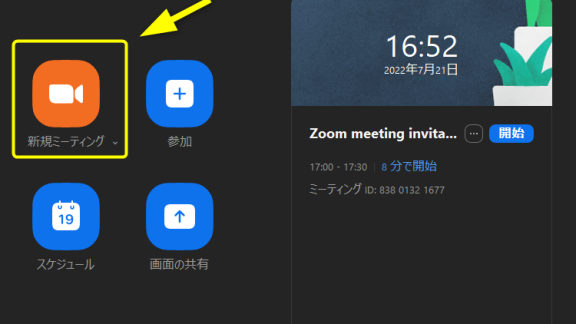
1. Zoomを起動し、「新規ミーティング」をクリック

2.画面下部「参加者」➡️「^」をクリック
「招待のリンクをコピー」をクリック
コピーしたURLをチャットやメールで共有すれば招待完了です。
※ 一瞬でリンクをコピーできるショートカットキー
Windows: Alt+Shift+I
連絡先&メールで招待
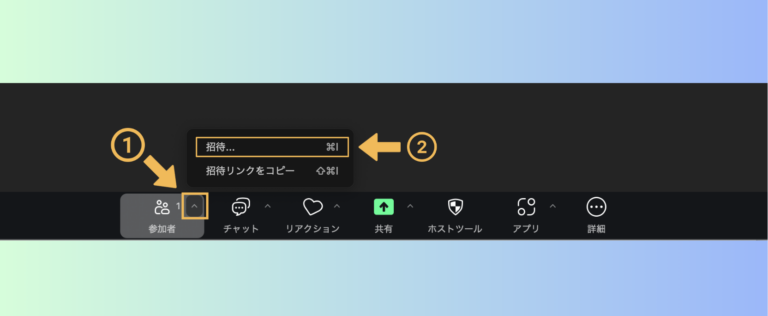
1 .画面下部「参加者」➡️「^」をクリック
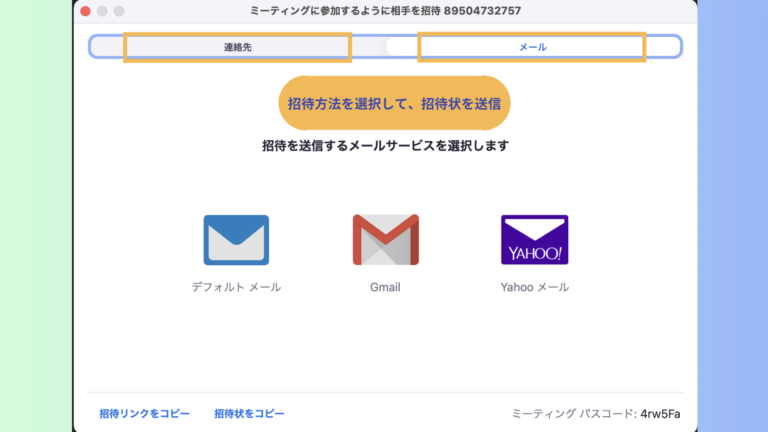
- 「招待ウィンドウ」から「招待方法」を選択し、招待状を送信して終了
スケジュールからURL発行
1. Zoomを起動し、「スケジュール」をクリック
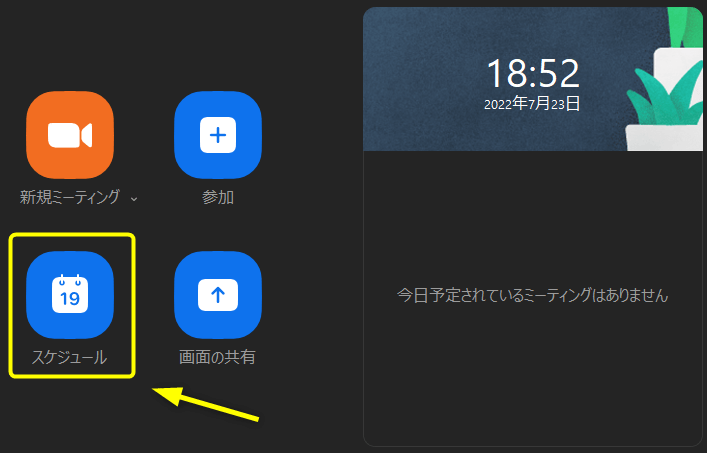 「スケジュール」をクリック
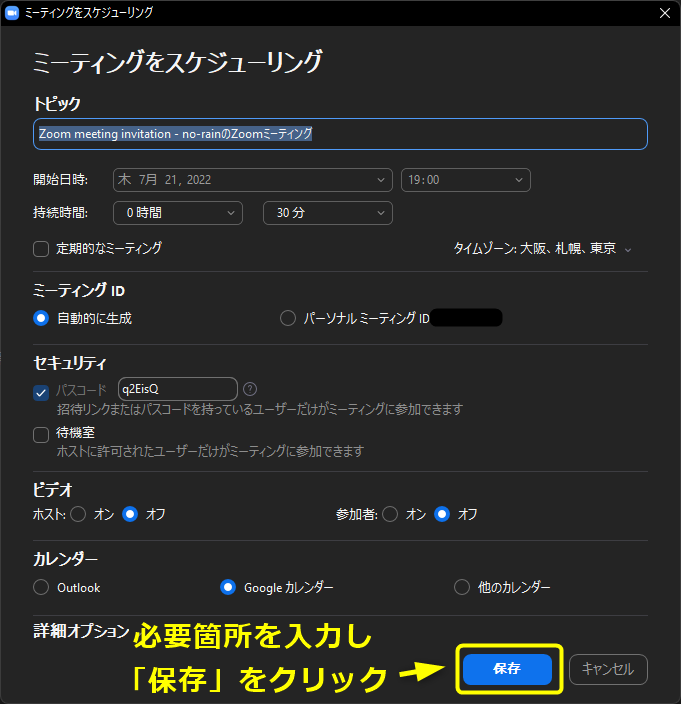 必要箇所を入力して「保存」
3. Zoomのホーム画面で「・・・」をクリックし「招待のコピー」
※ カレンダーを共有している場合はコピーする必要はありません。
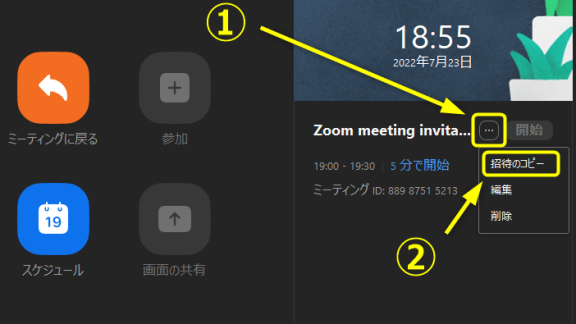 「・・・」をクリックし「招待のコピー」
- コピーしたURLをチャットなどに貼り付ければ終了です。
素早くURLを発行する2つの方法
1. 2クリックで発行
1. 「新規ミーティングのプルダウン」をクリック
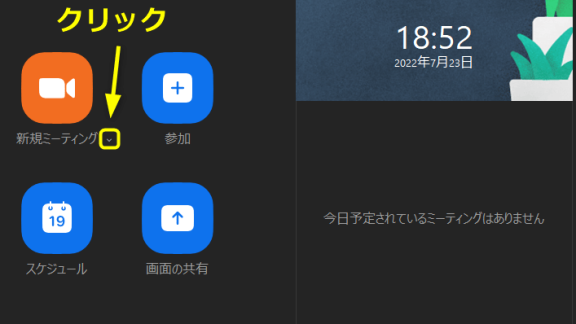 「新規ミーティングのプルダウン」をクリック
2. IDにカーソルを合わせ「招待のコピー」をクリック
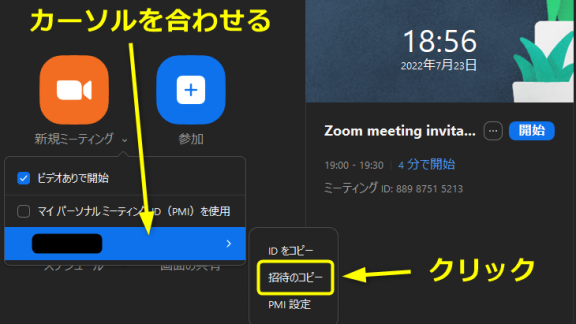 IDにカーソルを合わせ「招待のコピー」をクリック
メールやチャットでURLを共有して招待完了です。
2. 会議開始と同時に自動URLコピーを設定
1. Zoomホーム画面の右上にある「設定」をクリック
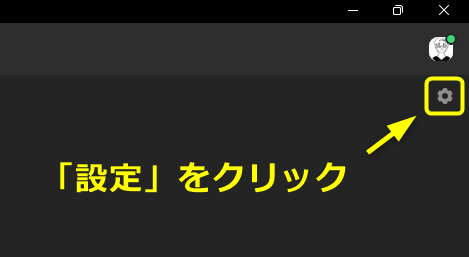 Zoomホーム画面の右上にある「設定」をクリック
2. 「一般」タブの「ミーティングの開始時に招待リンクを自動的にコピー」にチェック
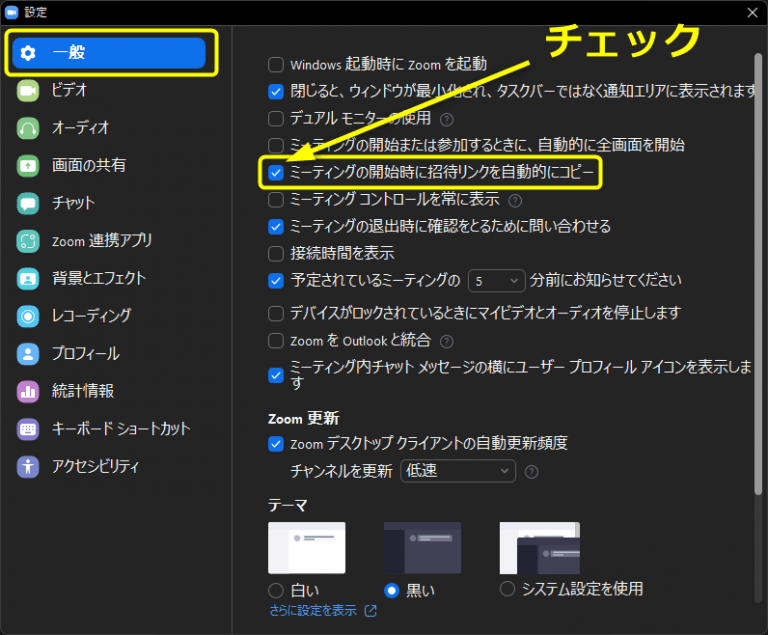 「ミーティングの開始時に招待リンクを自動的にコピー」にチェック
「URLがコピーされました」などのポップアップは表示されませんが、毎回自動でURLがコピーされるようになります。
ZoomのURLでよくある疑問
1. 同じURLは何度も使い回せる?(URLの固定方法)
スケジュールで「定期的なミーティング」にチェックを入れるだけで、同じURLを何度も使い回せます。
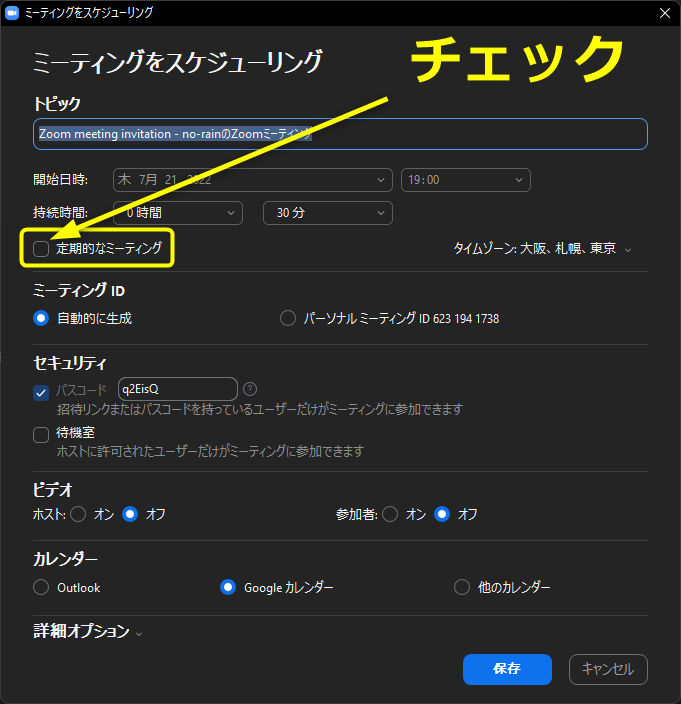 スケジュールで「定期的なミーティング」にチェック
または、「パーソナルミーティングID(PMI)」を使用すれば同じURLを使い回せます。
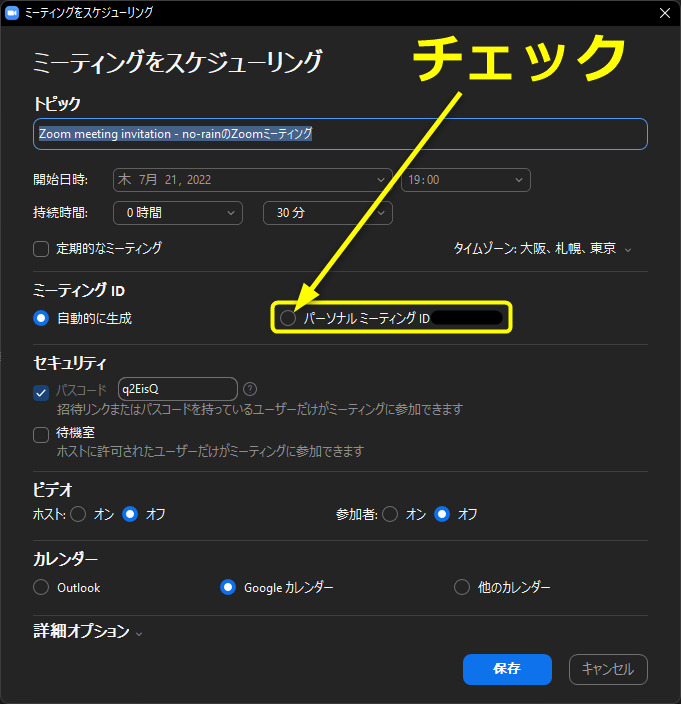 「パーソナルミーティングID(PMI)」を使用
初稿時点では、無料版を使用している人はパーソナルミーティングIDを変更できないと案内されていました。現在の仕様はZoom公式ヘルプで確認してください。
パーソナルミーティングIDを知っている人なら、誰でもミーティングに参加できてしまいます。(パスワードを毎回変更で対応可能)
2. URLの有効期限は?
初稿時点では、不定期ミーティングと定期的なミーティングで有効期限が異なると案内されていました。
- 不定期ミーティング有効期限: ミーティングの予定日時から30日間有効。有効期限の延長: 同じURLを30日以内に再度使用すれば、有効期限がさらに30日間延長。
- 定期的なミーティング有効期限: 最後のミーティングが開始されてから365日間有効。
現在の有効期限は、Zoomのミーティング種別やアカウント設定によって変わる可能性があります。
3. モバイルアプリからZoom URLを発行する方法は?

ミーティング画面からURL発行・招待方法
Zoomアプリを起動し、「新規ミーティング」をタップ
「ミーティングの開始」をタップ
画面下部「参加者」をタップ
左下の「招待」をタップ
招待方法を選択し、URLを共有すれば招待完了
スケジュールからURLを発行・招待方法
Zoomアプリホーム画面の「スケジュール」をタップ
日時などを設定し、右上の「保存」をタップ
メールで招待する場合は、そのまま画面に従う
メール以外で招待する場合は、画面下部「ミーティング」をタップ
招待したいミーティングを選択し「予定参加者の追加」をタップ
招待方法を選択し、URLを共有すれば招待完了
インターフェースが変わるだけであり、モバイルアプリのURL発行方法はデスクトップアプリと変わりません。
Zoomで毎回URL発行・共有するのは非生産的

ZoomでURLを発行するのは当たり前のことですが、同じ相手と繰り返しミーティングを行う場面などでは非生産的です。
例えば、社内で少し話がしたいだけなのに、
- チャットでミーティングの確認を取る
- いつ返って来るかわからない返信を待つ
- ZoomでURLを発行
- チャットなどでURLを貼り付け
- 相手が入室するのを待つ
- ミーティング開始
というかなりの工程を踏まなければなりません。
リアルオフィスだとほんの数秒で済むことが、Zoomだと数分かかってしまうケースもあります。
URL発行なしでミーティング可能!仮想オフィスツール

なぜ仮想オフィスツールですか?そのメリット2つを解説!
URLの発行が不要で即ミーティングが開始できる「仮想オフィスツール」を紹介します。
仮想オフィスを簡単に言うと、「インターネット(メタバース)上のオフィス」です。
仮想オフィスツールの導入で具体的に何ができるようになるか2つ解説します。
1. ワンクリックでミーティング開始可能

多くの仮想オフィスでは、「ワンクリック」でミーティングを開始できます。
その理由は、メンバーのステータスが一目でわかるため、ミーティングの可否を確認するチャットを送る必要がないからです。
例えば、多くの仮想オフィスでは、以下の画像のようにメンバーが「声かけ可能かどうかのステータス」を設定できます。
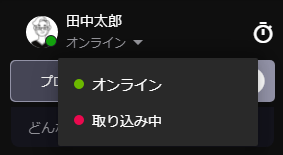 出所:https://voiceping.net/
例えば、Zoomで「14時からミーティングお願いできますか?」というチャットを送る代わりに、仮想オフィスでは相手のステータスを確認するだけで済みます。
チャットを送る必要がないため、返信がいつ返ってくるかわからない状況を待つ必要もありません。
会議URLを作成して貼り付ける手順を挟まないため、短い相談や定例前の確認を始めやすくなります。
2. 声かけのタイミングが正確にわかる

いくらミーティングを簡単に開始できても、相手がミーティングできる時間帯を知るのに時間がかかってしまっては、非生産的です。
仮想オフィスを使えば、テレワーク中でもメンバーの業務状況が可視化されるため、あらかじめ予定していないミーティングを行う際に「いつ声をかければいいの?」を正確に把握できます。
例えば、次のような情報が可視化されます:
- 今取り組み中かどうか(声をかけてもいいかどうか)
- 今取り組んでいる内容
- 今パソコンで開いているアプリ情報
これにより、適切なタイミングでのコミュニケーションが可能になります。
URLの発行が必要ない仮想オフィスツール

URLの発行が不要な仮想オフィスツールは、常駐型の会話、在席状況、短い相談を重視するチームに向いています。
ただし、各ツールの画面、料金、機能、導入実績は変わりやすいため、この旧記事内では古いスクリーンショットや比較情報を残さず、現在の比較記事に集約します。現在の候補はバーチャルオフィスツール比較 2026年版 をご覧ください。
ZoomのURL発行が面倒なら、仮想オフィスで生産性アップ!

ZoomのURL発行・招待方法について解説しました。
ただし、頻繁に話し合うメンバー同士でのZoomのURL発行は非生産的で、気軽な相談をしたいときでさえ、わずらわしい手順を踏まなければなりません。
仮想オフィスツールを使えば、ワンクリックでミーティングを開始できるため、テレワークでの生産性向上に貢献してくれます。
バーチャルオフィスを検討する場合は、料金表やスクリーンショットが古い旧記事ではなく、バーチャルオフィスツール比較 2026年版 で現在の候補を確認してください。
VoicePingについて
VoicePingが提供するサービスと製品に関する詳細な情報は、バーチャルオフィス製品ページ で確認できます。
仮想オフィス、リアルタイム音声翻訳、文字起こし、AI議事録を同じワークフローで使いたいチームは、現在の機能を確認したうえで検討してください。