
2022年時点のZoom文字起こし設定、サブタイトル、フルトランスクリプト、保存時の注意点を整理した旧記事です。会議録画やAI議事録を検討する場合は、現在の議事録自動作成ツール比較も確認できます。
この記事は2022年時点のZoom文字起こし設定を整理した旧記事です。Zoomの画面、対応言語、無料プラン、有料プラン、文字起こし機能の仕様は変更される可能性があるため、実際に利用する際はZoom公式ヘルプと管理画面をご確認ください。会議録画、文字起こし、AI議事録まで含めて検討する場合は、議事録の自動作成ツール比較 も参考になります。
近年ではリモートワークによるWeb会議が普及したことで、Zoomを利用する機会も増えているのではないでしょうか。
Zoomに備わっている機能の1つに、文字起こし機能があります。事前に設定を行うことで、参加者の発言内容が可視化され、理解度の向上や振り返りに役立ちます。
当記事では、初稿時点のZoomで文字起こしする事前準備や設定方法について解説します。会議後の議事録作成まで含めたい場合の検討ポイントも紹介します。
Zoomの文字起こし機能とは?
Zoomの文字起こし機能とは、Zoomでやり取りされる会話を、自動で文字起こしする機能です。リアルタイムで会話内容が画面に表示されるため、聞き逃しがあっても漏れなく内容を把握できます。
初稿時点では、日本語や英語を含む11ヶ国語に対応しており、無料プランのユーザーでも文字起こし機能を利用可能と案内されていました。現在の対応言語や利用条件はZoom公式情報で確認してください。
そしてZoomには「サブタイトル」と「フルトランスクリプト」と呼ばれる2種類の文字起こし機能があります。
「サブタイトル」機能は、映画やドラマの字幕のように、画面上に文字が表示されます。「フルトランスクリプト」機能は、画面の右側に会話内容がチャット形式で表示されます。それぞれの特徴は以下の通りです。
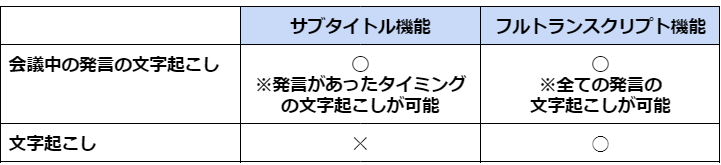
文字起こしからファイルに保存したい場合は、フルトランスクリプト機能を利用するようにしましょう。議事録を作成したい場合、ファイルに保存する必要があるため、設定を間違えないよう注意してください。
Zoomで文字起こしする事前準備と設定方法
Zoomで文字起こしする事前準備と設定方法を解説します。
Zoomで文字起こしする事前準備
Zoomで文字起こしをするにあたって、事前にZoomのバージョンを確認しなければなりません。自動字幕(文字起こし)を使用するための前提条件は以下の通りです。
*英語以外の言語に対する自動字幕をサポートするには、クライアントバージョン 5.11.9 以降が必要です
現在の対応バージョンや条件はZoomサポートで確認してください。
Zoomで文字起こしする設定方法
Zoomで文字起こしする設定方法として、サブタイトル機能とフルトランスクリプト機能があります。それぞれの機能を有効にするために、下記の手順に従って設定を進めましょう。
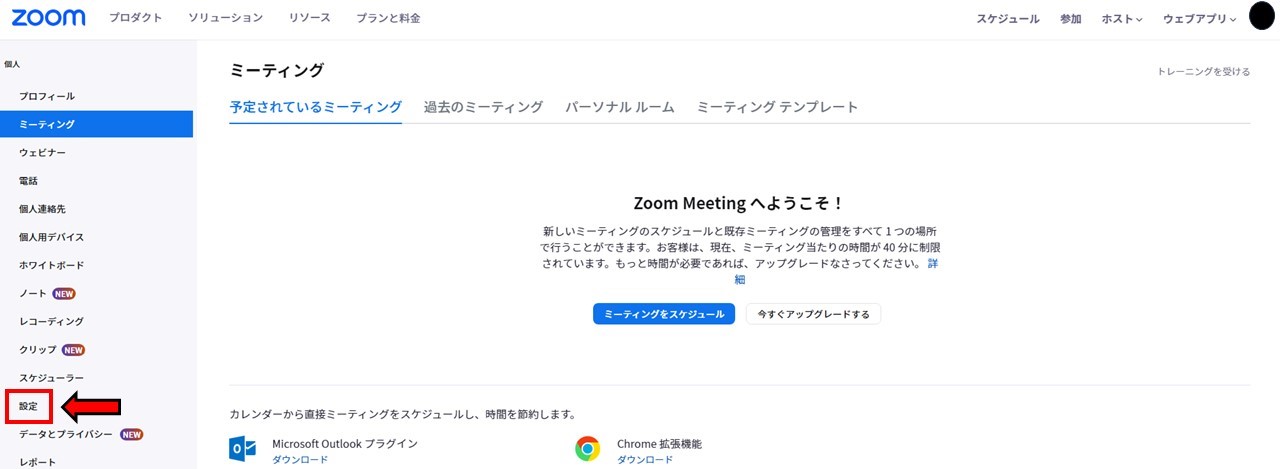
- Zoomのアカウントにログインした後、設定をクリックします
- 設定をクリックし、「自動字幕」「完全な文字起こし」「字幕の保存」のステータスをONに切り替えます
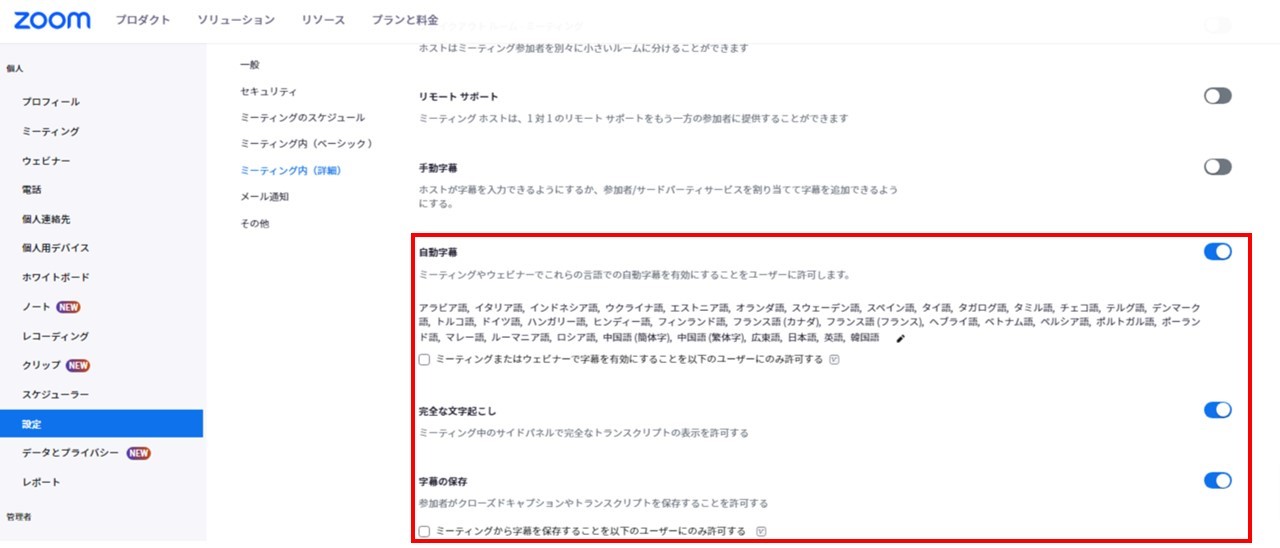
上記の手順にて、サブタイトル機能とフルトランスクリプト機能が整いました。設定が完了すれば、この状態は継続されるので、今後は気にする必要はありません。
サブタイトル機能を利用する方法
サブタイトル機能は、会話を始めた時点で自動的に字幕が表示されます。また参加者が字幕を有効にした旨も、画面上部に表示されます。
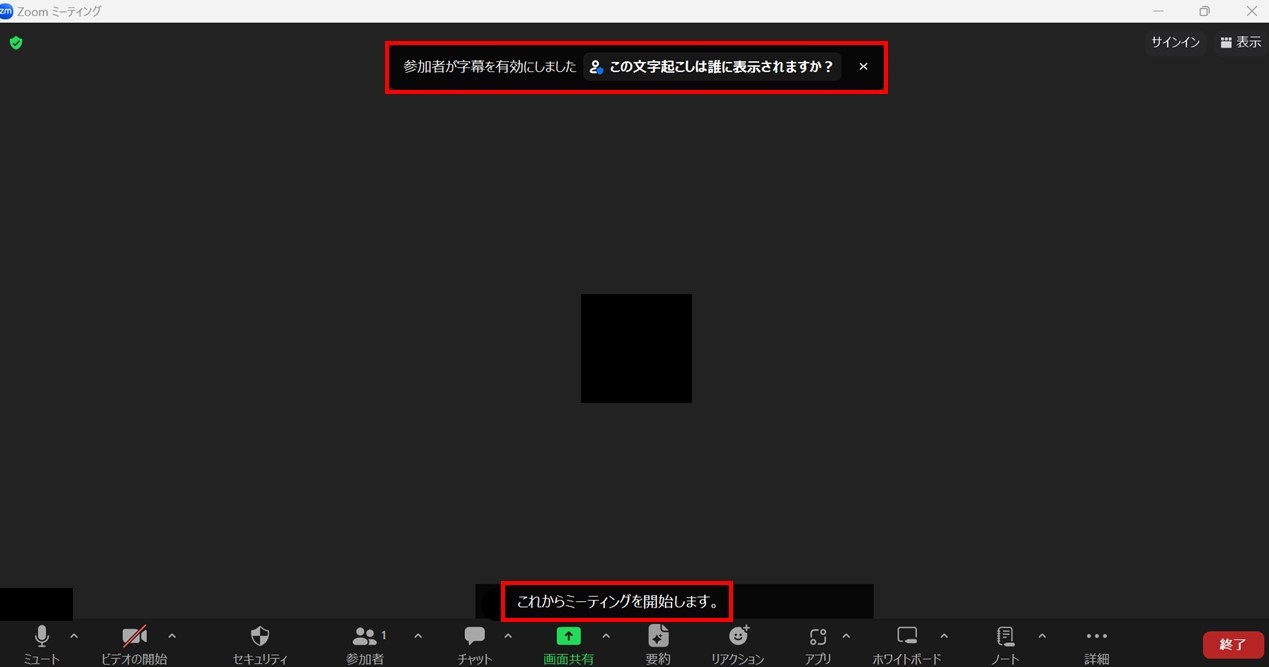
事前の設定にて自動字幕をオンにしていることから、Zoomが起動した時点でサブタイトル機能が利用できます。設定漏れが無いため、非常に利便性が高いです。
フルトランスクリプト機能を利用する方法
- フルトランスクリプト機能を利用するためには、画面右下の「詳細」をクリックした後、「字幕」をクリックします。
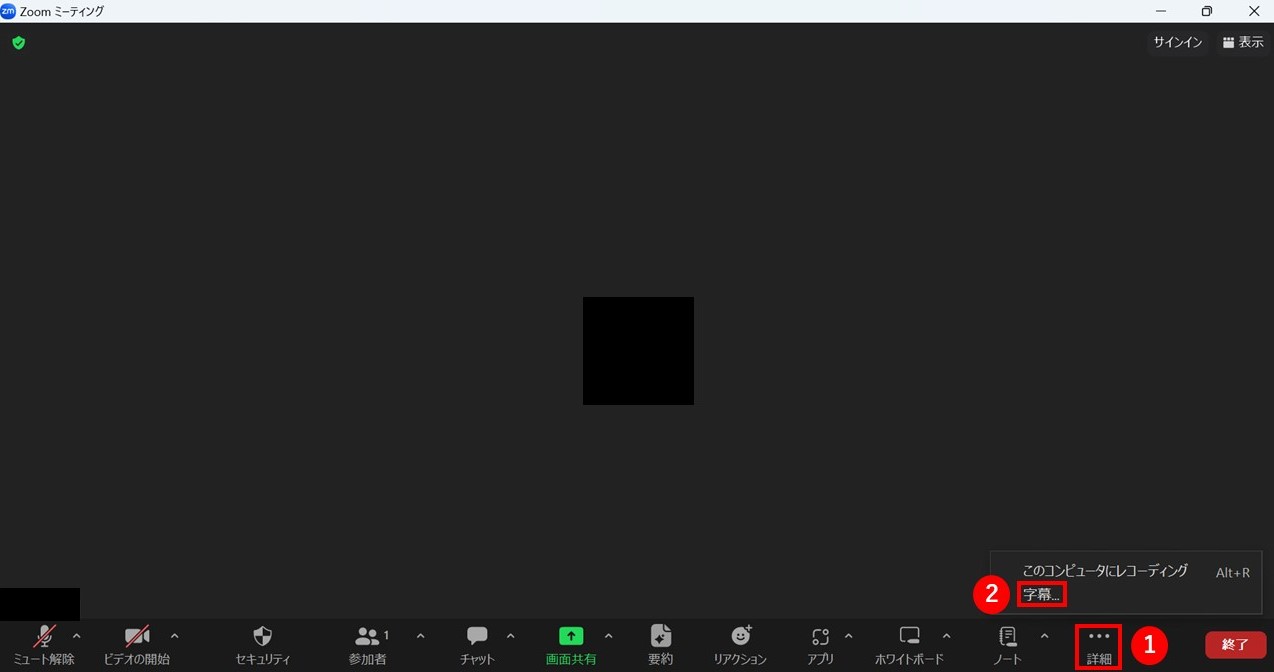
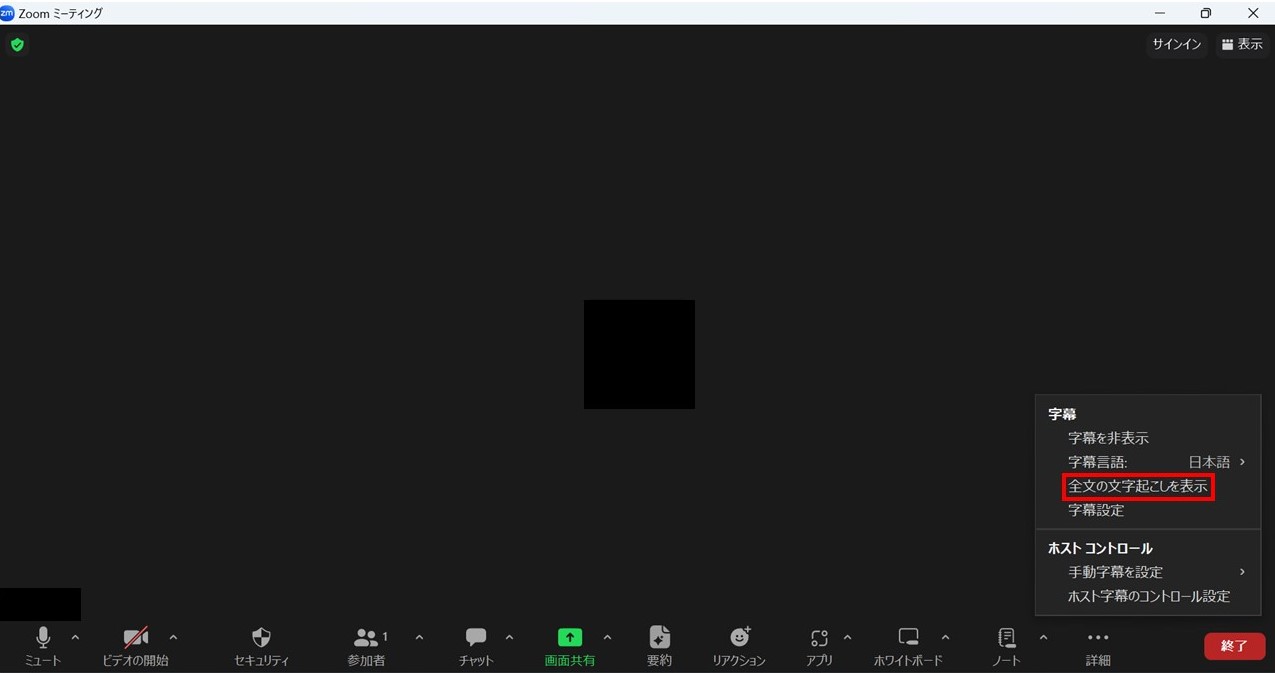
- 「全文の文字起こしを表示」をクリックします
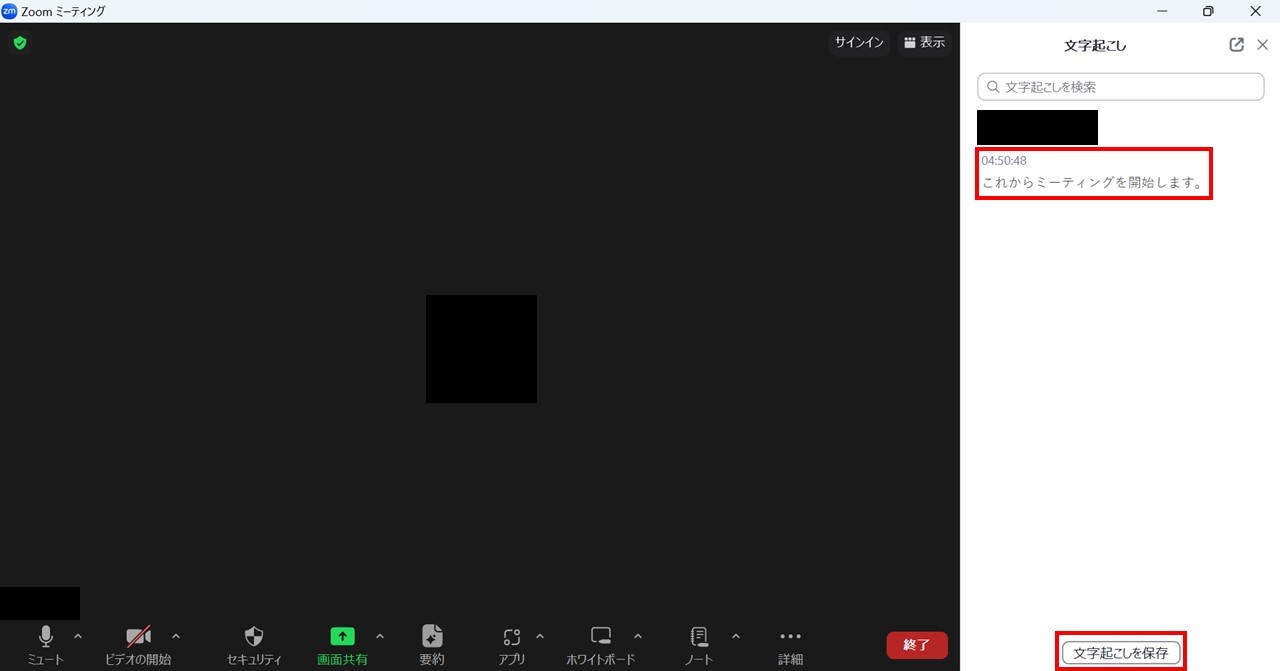
- 画面の右半分に、発言者と発言日時と発言内容が表示されます。文字起こしの内容は、画面右下の「文字起こしを保存」をクリックすれば、ファイルとして保存できます。
Zoomで文字起こしするときの注意点
Zoomで文字起こしをする際の注意点は以下の通りです。
ホスト側が字幕の設定をONにする必要がある
文字起こしの精度は環境によって左右される
ホスト側が字幕の設定をONにする必要がある
利用者がホストではない場合、ホスト側が字幕の設定をONにしなければ、Zoomの文字起こし機能である「サブタイトル」「フルトランスクリプト」機能は使えません。
事前にホスト側に字幕の設定をONにしてもらうよう、相手に尋ねるようにしましょう。
文字起こしの精度は環境によって左右される
文字起こしの精度は環境によって左右されることに留意しましょう。例えばPCのマイクを利用する場合には、品質次第で発言内容が正確に反映されるかに差が生じます。
もしも文字起こしが上手く反映されない場合は、イヤホンマイクを装着するなどの対策を行ってください。
ビジネスにおいて文字起こしツールを利用するのが効果的な理由

文字起こしツールとは、AIの音声認識機能などを活用しながら、商談や会議の内容をリアルタイムで文字起こししてくれるツールのことです。
ビジネスにおいて文字起こしツールを利用する場合は、次の観点を確認しましょう。
- 対応言語や翻訳機能が会議参加者に合っているか
- 保存・共有の操作が会議後の運用に合っているか
- AI要約や議事録作成まで必要か
対応言語数が豊富で翻訳精度が高い
文字起こしツールは、Zoom標準機能とは異なる言語対応、翻訳、辞書登録、要約機能を備えている場合があります。多言語会議では、字幕だけでなく議事録として残すワークフローまで確認しましょう。
様々な言語を用いる人々が参加するWeb会議では、対応言語数が豊富な文字起こしツールを利用することで、あらゆるシチュエーションに柔軟に対応できるでしょう。
ファイルの共有をシンプルに操作できる
文字起こしされた内容をメンバーで確認したい場合、ファイル形式に保存して共有を行う必要があります。文字起こしツールでは、録画、文字起こし、要約、共有を同じ流れで扱える場合があります。
会議や商談の直後に文字起こしの内容を確認したい状況でも、戸惑うこと無くスピーディーにデータ共有できるのは大きなメリットです。
AIを活用した議事録作成や要約機能が充実
文字起こしツールは、AIを活用した議事録作成や要約機能が充実しており、生産性を向上させる仕様が整っています。
Zoomの文字起こし機能は、あくまで発言内容をそのまま文字に起こすための機能です。文字起こしによって得られる情報の質を高めるためには、議事録作成や要約機能を備えた文字起こしツールも比較しましょう。
Zoom文字起こしツールを比較する場合
Zoom標準の文字起こし機能だけで足りるか、文字起こし・AI要約・議事録共有まで必要かは、チームの会議運用によって変わります。
会議録画だけでなく、文字起こし、AI要約、議事録の共有まで含めて比較する場合は、議事録の自動作成ツール比較 を確認してください。
リモートチームの常駐コミュニケーション、在席確認、短い相談、文字起こし・議事録を同じ流れで扱いたい場合は、バーチャルオフィスツール比較 2026年版 やVoicePingのバーチャルオフィス製品ページ も参考になります。
まとめ

Zoomの文字起こし機能は事前準備が必要ですが、一旦設定すれば手軽に文字起こしを行えます。フルトランスクリプト機能を用いることで、文字起こしされた内容を保存することも可能です。
録画を会議後の確認だけで終わらせず、文字起こしやAI議事録まで活用したい場合は、現在の専用ツール比較を確認してから選定しましょう。