
2022年時点のZoom録画方法、保存先、共有方法、参加者通知、録画時の注意点を整理した旧記事です。会議録画やAI議事録を検討する場合は、現在の議事録自動作成ツール比較も確認できます。
この記事は2022年時点のZoom録画方法を整理した旧記事です。Zoomの画面、録画権限、無料プラン、有料プラン、クラウド録画容量は変更される可能性があるため、実際に利用する際はZoom公式ヘルプと管理画面をご確認ください。会議録画、文字起こし、AI議事録まで含めて検討する場合は、議事録の自動作成ツール比較 も参考になります。
Zoomは社内・社外問わずに多くのWeb会議で使用されるツールです。
Web会議において便利な機能が搭載されており、中でもよく使われるのが録画機能。しかし、録画方法がわかっていないと、いざ会議が始まったときに手こずって会議の内容を聞き逃してしまうかもしれません。
また、Zoomで録画を始めると全参加者に通知が届きます。録画は社内規程や参加者の同意に沿って扱いましょう。
この記事では、初稿時点のZoomの録画方法をホストとホスト以外に分けて解説し、保存先・共有方法・参加者通知の注意点を整理します。
後半では、Zoom録画の注意点やデメリットをお伝えし、会議録画や議事録作成まで含めて検討したい人向けに関連ツールを紹介しています。
Zoomの録画方法と、録画後の文字起こし・議事録作成まで含めた検討ポイントを確認できます。
1. Zoomの録画方法
Zoomの録画方法に関して4つ紹介します。
(1) 基本的なZoomの録画方法
ミーティング中の画面下部「レコーディング」ボタンをクリックすると、録画が開始されます
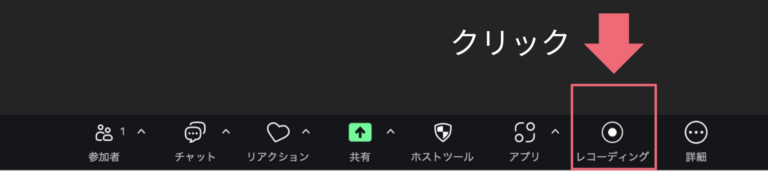
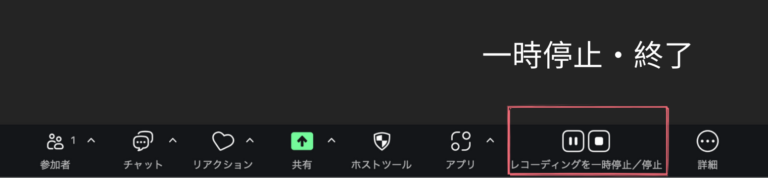
Web会議が終了すると自動で録画動画保存されるため、保存に関して特別な操作をする必要はありません。
(2) 【ホスト以外】参加者にZoom録画を許可する
ホストが参加者に録画の権限を与えていない状態で参加者がレコーディングボタンをクリックすると、以下のポップアップが表示されます。
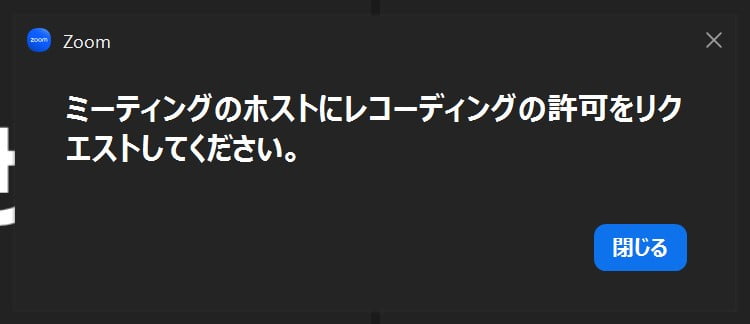
参加者に録画の権限を与える方法を「クラウド録画」「ローカル録画」に分けて解説します。
クラウド録画は、録画データがクラウドサーバーに保存される形式です。録画データはクラウド上に保存されるため、複数のデバイスからアクセスできます。
ローカル録画は、録画データが使用中のデバイス(PCなど)に保存される形式です。録画ファイルはデバイス内に直接保存されます。
(1) クラウド録画の場合:参加者を共同ホストにする
初稿時点では、クラウド録画は有料プラン向けの機能として案内されていました。現在の利用条件はZoom公式ヘルプで確認してください。
- Zoomの設定画面をWebブラウザで開く
- 左メニューバー「個人」内の「設定」をクリック
- 「ミーティング」タブ内の「ミーティング中(標準)」をクリック
- 「共同ホスト」の設定を有効にする
(2) ローカル録画の場合:参加者に権限を与える
WebブラウザでZoomの設定画面を開き、以下の手順で進めてください。
- 左メニューバー「個人」内の「設定」をクリック
- タブの「記録」をクリック
- 「ローカルレコーディング」を有効にする
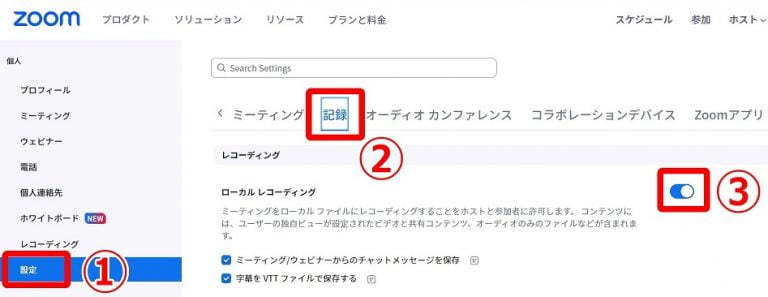
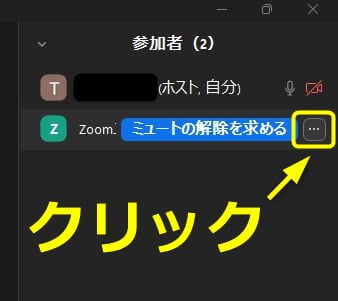
事前に参加者に録画の権限を与えていない場合、ミーティング中でも許可を与えられます。

2 録画を許可したい参加者にカーソルを合わせて「・・・」をクリック
3 「ローカル ファイルのレコーディングを許可」をクリック
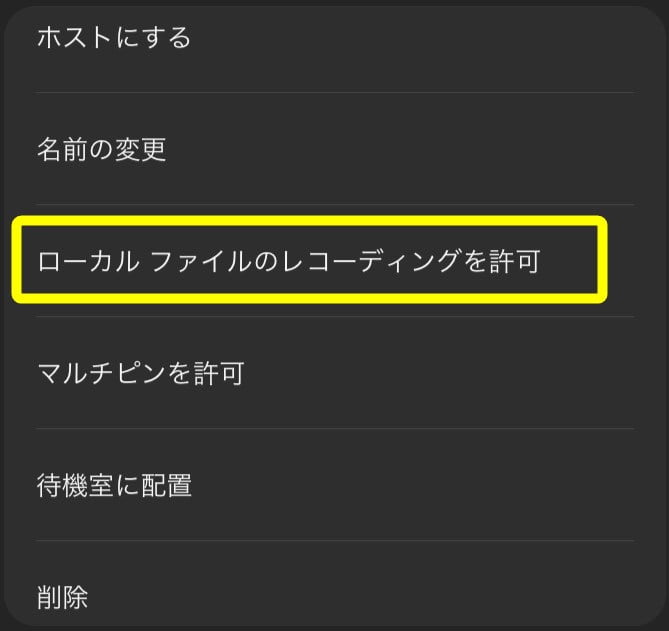
再びレコーディングを制限した場合は、同じ手順で操作を行い、「ローカル ファイルのレコーディング権限を削除」をクリックします。
モバイルアプリ(iPhoneやiPadなど)でのZoom録画方法
録画方法はデスクトップアプリと同じで、画面下部にあるメニューバーの「レコーディング」ボタンをタップするだけです。一時停止・終了も同じボタンです。
初稿時点では、モバイルアプリでは無料プラン・有料プランにかかわらず、ローカル保存自体ができないと案内されていました。
つまり、モバイルでZoomの録画機能を使う場合は、クラウド録画の利用条件を確認する必要がありました。
端末に元から搭載されている画面収録機能を使う場合も、参加者の同意、社内規程、保存先のセキュリティを確認してから利用しましょう。
自動で録画する方法
まず、WebブラウザでZoom設定画面にアクセスします。
- 左メニューバー「個人」内の「設定」をクリック
- タブの「記録」をクリック
- 「自動レコーディング」を有効にする
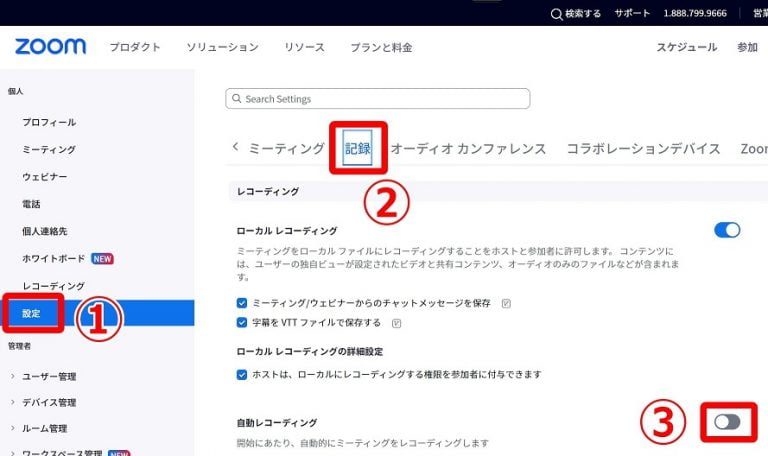
以後、Zoomの会議が始まると自動で録画されるようになるため、毎回手動でレコーディングボタンをクリックする必要がなくなります。
Zoom録画 (レコーディング)の保存先・共有方法
Zoomの録画動画の保存先は「クラウド」と「ローカル」の2つがあります。
クラウド保存とはZoomのサーバー内への保存で、ローカル保存はお使いのパソコン内への保存です。
初稿時点では、クラウド保存は有料プラン向けの機能で、プランによって保存容量が異なると案内されていました。共有は、生成されたURLを送信する形で行えます。
初稿時点では、ローカル保存は無料プランでも利用できる一方、モバイルアプリはローカル保存に対応していないと案内されていました。現在の仕様はZoom公式ヘルプで確認してください。
Zoomの録画でよくある質問
Zoomの録画はバレる?
Zoomに搭載されている録画機能を使用すると、全参加者に録画していることが通知されます。
以下の画像のように、録画を始めると全参加者に通知が届く仕組みです。
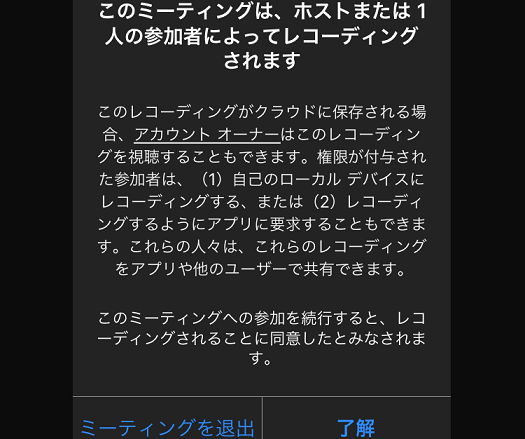
同意のない録画が行われる場合、プライバシー侵害等の問題が発生することを阻止するためだと考えられます。
外部の画面録画機能を使う場合の注意点は?
端末(パソコン・スマホ・タブレット)に標準搭載されている画面収録機能を使う場合も、参加者の同意や社内規程を確認してください。
「OBS Studio」をはじめとした画面録画ソフトを使用する場合も同様です。Zoom側の通知仕様とは別に、録画データの扱い、保存先、共有範囲を事前に決めておく必要があります。
スマホ・タブレットの場合もパソコンと同様に、標準搭載の画面収録機能を使用してください。
録画開始時のサウンドがマイクに拾われる可能性もあるため、会議前に録画方法を周知しておくと運用しやすくなります。
録画を保存するまでにかかる時間は?
クラウド録画の場合、録画時間の約2倍の時間が保存にかかることがあります。
30分録画したなら30〜60分、1時間録画したなら60〜120分です。
ローカル保存の場合は、お使いのパソコンのスペックによって保存処理にかかる時間が異なります。
1GBでどのくらい録画できますか?
1GBで保存できる録画時間は、画質や会議内容によって変わります。
明確な答えが出せないのは、参加者のビデオのオンオフ状態、解像度、画面共有の有無、チャットの頻度など様々な条件により変動するからです。
Zoomに文字起こし・議事録機能はありますか?
初稿時点では、Zoomには文字起こし字幕機能があり、2022年8月7日のアップデートで日本語にも対応したと案内されていました。
画面下部の「字幕を表示(cc)」をクリックすると、設定した言語で発言が文字起こしされます。

字幕は議事録として保存できますが、以下の事前設定が必要です。
1 WebブラウザでZoom設定画面を開く
2 左メニューバー「管理者」内の「アカウント管理」をクリック
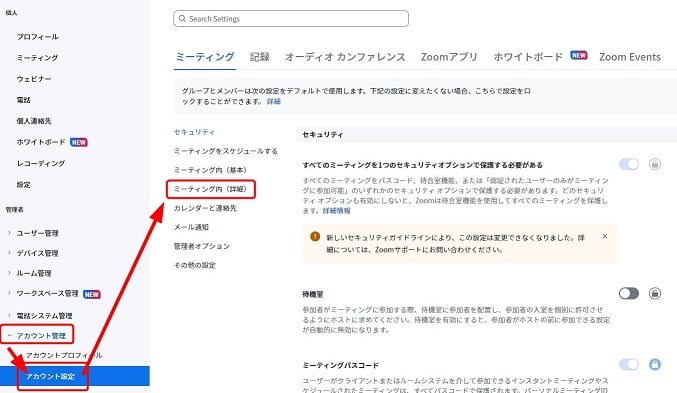

この設定を行わないと、ホストしか議事録を記録できません。
Zoom録画の注意点
Zoom録画には以下5つの注意点があります。
参加者(ゲスト)が会議を録画する場合には、ミーティング開始前にホストが事前設定しておく必要があります。
もしホストが事前設定を行わない場合は、クラウド録画もローカル録画もできません。
また、録画に加え、ホスト以外が字幕を保存する(議事録を作成する)場合も事前設定が必要です。(設定方法は、前述の「Zoomに文字起こし・議事録機能はありますか?」をご覧ください)
データ容量を事前に確保しておく
ミーティングが始まる前に保存容量を確保しておかないと、「録画したつもりが録画できていなかった」という事態に陥ります。
お使いの端末のストレージを事前に空けておきましょう。画質や会議内容によって容量は変わるため、長時間の会議では余裕を持って確保しておくことが大切です。
録画の前に参加者に許可を取る
トラブルを避けるために、ミーティングの開始前か開始直後に録画の許可を取りましょう。
特に社外の方とのミーティングでは注意してください。
Zoomで録画を開始すると参加者に通知が届くので、許可を取らずに録画を開始してしまうとトラブルの元になってしまいます。
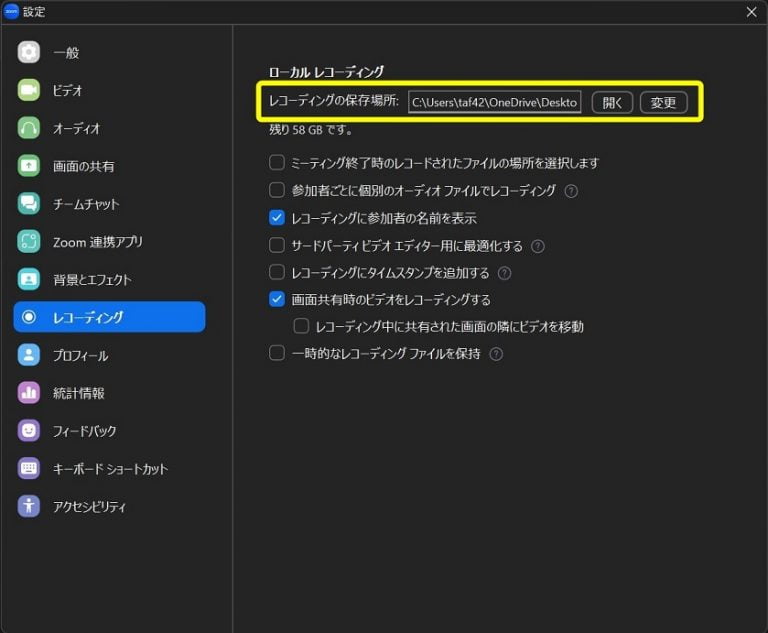
ローカル保存(使っているパソコンに保存する方法)では、事前にファイルの保存場所を指定できます。
もちろん指定せずともきちんと録画動画は保存されますが、後から「どこだっけ?」と探す手間がかかってしまう場合もあります。
事前に保存場所を指定しておけば、スムーズに録画ファイルを管理できるのです。
設定は、Zoomアプリ設定画面の「レコーディング」内の「レコーディングの保存場所」でできます。
ノートPC・スマホ・タブレットでの録画時はバッテリーに余裕を持つ
デスクトップパソコン以外の端末では、録画機能を使う際のバッテリー残量に余裕を持ってください。
音声・動画・画面共有・チャットなどの大量通信を行う上に、録画をするので普段よりも電力を消費します。
特に、1時間を超えるミーティングが予定されている場合は注意しましょう。
Zoom録画のデメリット
Zoomの録画機能には4つのデメリットがあります。
初稿時点では、Zoomのクラウド録画は無料プランでは使用できず、有料プランへのアップグレードが必要と案内されていました。
当時の案内では、有料プランへ変更しても無制限にクラウド録画を保存できるわけではありませんでした。
プランによって録画できる容量に差があります。
多くの保存容量を求めるなら、その分費用もかかってしまいます。
初稿時点では、Zoomの無料プランではグループ会議(3人以上の会議)で40分以上のミーティングができないと案内されていました。
そのため、無料プランでグループ会議を長時間行う場合は、プラン変更や会議の立て直しが必要になるケースがありました。現在の時間制限はZoom公式情報で確認してください。
参加者が録画できるかはホストの設定による
ホストが許可していない限り、ホスト以外はZoomの録画機能が使えません。
ミーティング開始後に録画の許可を依頼すると、会議の進行を妨げてしまう場合もあるため注意してください。
パソコンやスマホに元からある画面収録機能を使用してもいいのですが、その場合、議事録(文字起こし)を別ファイルで自動保存できないというデメリットがあります。
文字起こしの手間を省きたい場合は、事前にホストに録画の許可を申請しておきましょう。
ローカル保存はデバイスの容量を圧迫
初稿時点では、Zoomの無料プランではローカル保存しか使用できないと案内されていました。
ローカル保存でも問題ないのですが、録画ファイルが溜まってくるとパソコンの容量を圧迫してしまいます。
録画は動画ファイルなので容量が大きく、定期的に整理する必要が出てきます。
初稿時点では、スマホ・タブレットではローカル保存自体に対応していないため、クラウド録画の利用条件を確認する必要がありました。
会議録画と議事録作成をまとめて検討する場合
ZoomはWeb会議で頻繁に使われるツールで録画機能も便利ですが、録画ファイルの保存、参加者権限、文字起こし、議事録共有まで含めると、会議後の運用も重要になります。
会議録画だけでなく、文字起こし、AI要約、議事録の共有まで含めて比較する場合は、議事録の自動作成ツール比較 を確認してください。
リモートチームの常駐コミュニケーション、在席確認、短い相談、録画・議事録を同じ流れで扱いたい場合は、バーチャルオフィスツール比較 2026年版 やVoicePingのバーチャルオフィス製品ページ も参考になります。
まとめ
この記事では、2022年時点のZoom録画方法、保存先、共有方法、参加者通知、録画時の注意点を整理しました。
ホスト以外が録画するには、事前にホストが許可設定をしておかなければなりません。クラウド保存とローカル保存では、利用条件、保存先、共有方法、容量管理の考え方も異なります。
録画を会議後の確認だけで終わらせず、文字起こしやAI議事録まで活用したい場合は、現在の専用ツール比較を確認してから選定しましょう。