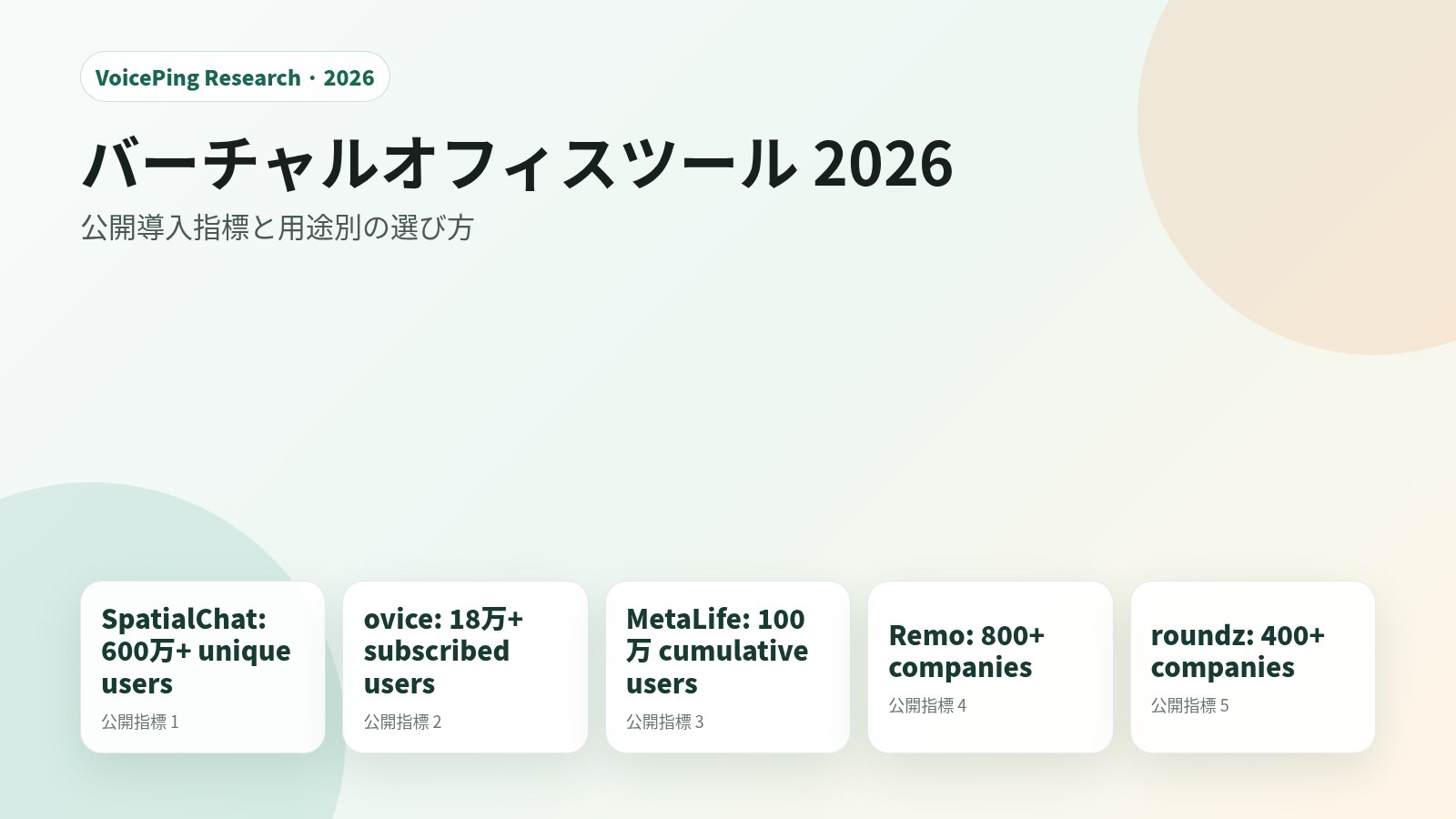
2023年時点のGoogle Meet URL発行手順を、Meet、Googleカレンダー、Gmail別に整理した旧記事です。会議リンク共有の手間を減らしたい場合は、現在のバーチャルオフィス比較も確認できます。
この記事は2023年時点のGoogle Meet URL発行手順を整理した旧記事です。Google Meetの画面、無料プランの制限、Google Workspaceの料金は変更される可能性があるため、実際に利用する際はGoogle公式ヘルプと管理画面をご確認ください。会議URLの発行・共有を減らしたいチームは、バーチャルオフィスツール比較 2026年版 も参考になります。
Google MeetのURL発行方法をすぐに確認したい方向けに、Google Meet、Google カレンダー、Gmailから会議リンクを共有する基本手順を整理します。
頻繁にWeb会議を行うチーム向けに、URLを毎回発行せずに会話を始めるための代替案もあわせて紹介します。
1. 次回会議のURLを事前に発行する場合
1. Google Meet を開く
2.「新しい会議を作成」をクリック
 Google MeetからURLを発行・招待する方法
3.「次回以降の会議を作成」をクリック
次回以降の会議を作成をクリック
4. 表示されたURLをコピーし、チャット等で共有すれば、招待完了
コピーしたURLをチャット等で共有
2. 今すぐ会議を開始し、URLを発行する場合
1.「会議を今すぐ開始」をクリック
2. 会議が開始されると、画面の左下にURLが表示されるポップアップが自動的に表示されます
3. そのポップアップからURLをコピーして、参加者に共有すれば招待完了
アドレスバーに「meet.new」と入力すれば、Google Meetのホーム画面を経由せずに今すぐ会議を開始できます。
3. Google カレンダーから会議URLを発行する場合
1. Google カレンダー を開く
2.「Google Meetのビデオ会議を追加」をクリック
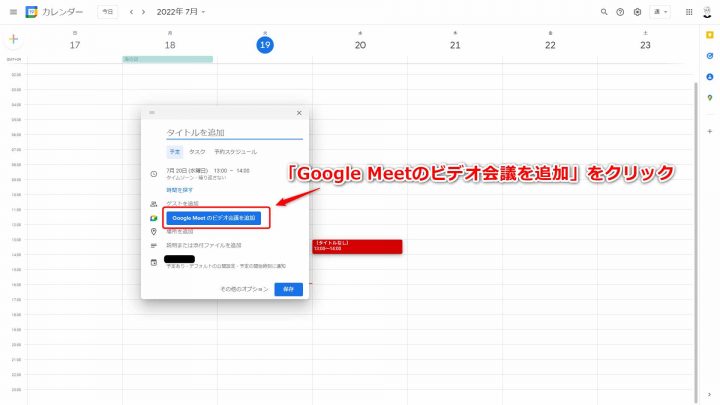 「Google Meetのビデオ会議を追加」をクリック
3. 会議リンクをコピーして共有すれば招待完了
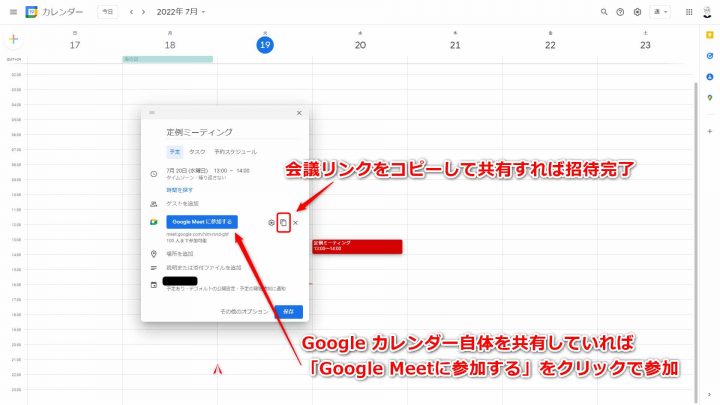 会議リンクをコピーして共有
社内でGoogle カレンダーを共有しているなら、会議リンクをコピーする必要はありません。
Google カレンダーから直接Google Meetに参加できます。
定期的なミーティングであれば、Googleカレンダーで繰り返しの設定をすることで、毎回URLを発行する手間を省けます。
4. Gmailから会議URLを発行する場合
1. Gmail を開く
2. 左側タブの「Meet」をクリック
3. 「新しい会議を作成」をクリック
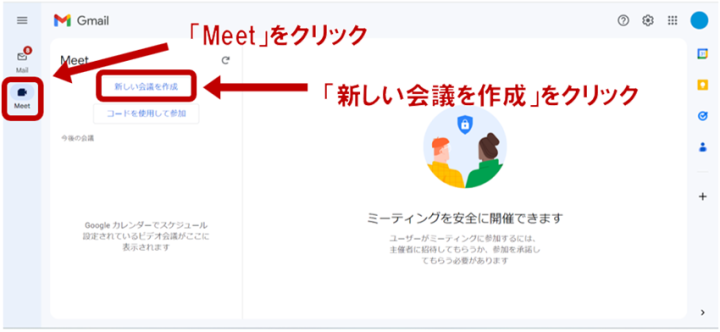 会議を新規作成
4. URL発行完了
5. 以下3つの方法で招待する
- 会議リンクをコピーしてチャット等で共有する
- 「招待状を送信」をクリックしてGmailで招待状を送る
- 「今すぐ開始」をクリックして、会議画面から招待する
3つの方法で招待する
「招待状を送信」のデフォルトの招待文は機械的な文章で冷たい印象を与えるため、特に社外の人を招待する場合はご注意ください。
Google Meet URLのよくある質問
URLの有効期限は?
初稿時点では、Google Meet URLの有効期限は「特定URLで進行した最後のミーティング日から365日」と案内されていました。
週1や月1のミーティングで都度URLを発行・共有する必要がない場合は、固定URLの使い回しやGoogle カレンダーの繰り返し予定を検討できます。
会議の時間制限は?
初稿時点では、Google Meetの会議時間制限は基本24時間と案内されていました。
また、無料版で3人以上のグループ会議をする際は1時間の時間制限があるとされていました。
現在の時間制限や通知仕様はプランによって変わる可能性があるため、Google MeetまたはGoogle Workspaceの公式情報で確認してください。
会議の人数制限は?
初稿時点では、無料版のGoogle Meetの最大参加可能人数は100人と案内されていました。
参加人数を増やしたい場合は、Google Workspaceの有料プランや参加者上限を確認する必要があります。
大規模なウェビナーや全社会議では、視聴専用参加、ライブ配信、録画共有なども含めて検討しましょう。
会議コードはどこにありますか?
Google Meetの会議コードは「https://meet.google.com/○○○-○○○○-○○○」の末尾アルファベット10桁です。
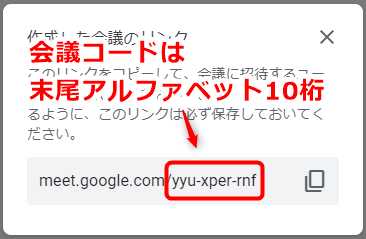 Google Meetの会議コード
有料版の料金は?
Google MeetやGoogle Workspaceの料金は変更されるため、この記事では固定金額として扱いません。導入時はGoogle Workspaceの公式料金ページを確認してください。
Web会議を行う際、URLの発行と共有は欠かせないステップです。しかし、頻繁に会議を行う場合、この作業が意外と時間を奪い、生産性を下げてしまうことがあります。
特にテレワーク中、「ちょっと相談したい」「少し話したい」といった気軽なやり取りの際に、毎回URLを発行して共有するのは大きな手間です。リアルオフィスであれば数十秒で済むような会話も、Google MeetではURLの生成・共有に数分かかってしまいます。
このように、ちょっとした会話のはずが効率を下げてしまい、結果として業務全体の生産性に影響を与えることも少なくありません。
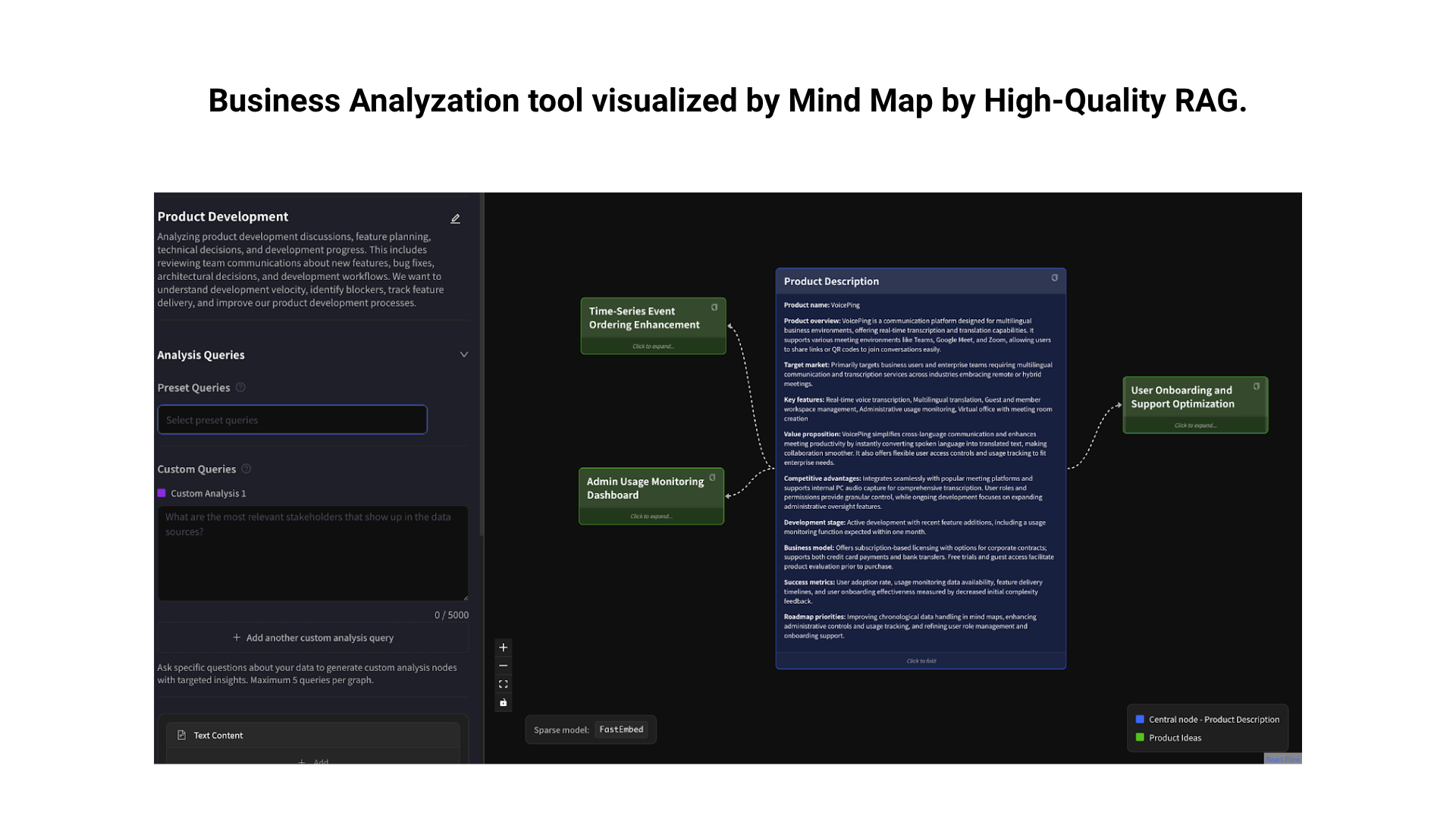 仮想オフィス (VoicePing)
仮想オフィスとは、2Dや3Dのメタバース空間上にオフィス環境を再現し、社員のアバターで活動できるツールです。この最大の魅力は、会議のたびにURLを発行する必要がないこと。
社内メンバー同士のちょっとした打ち合わせから定例ミーティングまで、面倒なURL作成・共有の手間を省けるため、よりスムーズにコミュニケーションが進みます。
従来のWeb会議ツールでは難しかった「気軽な会話」や「タイミングを逃さない相談」も、仮想オフィスならリアルオフィスさながらに実現可能。テレワークの生産性を大きく向上させる新しい働き方として、今注目されています。
仮想オフィスの3つのメリットを解説
仮想オフィスツールには、従来のWeb会議ツールにはない数多くのメリットがあります。特に以下の3点は、テレワークを行うすべてのチームにとって大きな価値をもたらします。
1. URL発行せずに即ミーティング開始可能
仮想オフィスでは、わずか数秒でミーティングを始められます。URLの発行も、「Google Meetいいですか?」というチャットも不要です。
仮想オフィスでは各メンバー「ステータス」が表示されます。ステータスはメンバーの業務状況を一目で把握できるため、業務の進捗管理がスムーズに行えます。各メンバーのアバターには「ステータス」が表示されており、以下のように一目で相手の状況が把握できます。
- 🟢 緑:会話OK
- 🔴 赤:取り込み中
- 🟡 黄色:離席中
そのため、チャットでの確認や承諾を待つ必要がなく、「今、話せる人」を即座に把握してワンクリックで会話をスタートできます。
※ Google Meetでは「OKか確認するチャットの待ち時間」も加わるため、さらに差が出るケースも。
2. メンバーの業務状況を可視化できる
仮想オフィスでは、「今、誰が・どこで・何をしているのか」が一目で分かります。業務中のアプリやプロジェクト情報、ちょっとしたつぶやきなどを通じて、自然にチーム全体の進行状況を把握できます。
- 💬 吹き出し:「営業資料作成中」
- 🪧 看板:「動画編集中(緊急)」
- 🧑🎨 ステータス設定:「Webデザイン制作中」
- ⏱ タイムトラッキング:「新規事業PJ進行中」
さらに、仮想オフィス空間上では「会議室」「休憩室」「作業スペース」といったエリア分けも可能。物理的な距離感を視覚的に再現できるため、オフィスでの感覚に近い状態を保つことができます。
3. テレワークでの孤独感・不安感が減少する
テレワークの最大の課題のひとつが「孤独感」や「一体感の欠如」です。仮想オフィスではこの問題を、常時起動型の空間が自然に解決します。
- 毎朝ログイン時の「おはようございます!」という挨拶
- 雑談やちょっとした相談が生まれる空気感
- 周囲の動きが見えることで、心理的な安心感を得られる
また、新しくチームに加わったメンバーも、誰かが「困ってないですか?」と声をかけてくれる環境が整っており、スムーズなオンボーディングにもつながります。
URLを毎回発行せず、スムーズに会話や会議を始めたい場合は、常駐型のバーチャルオフィスツールも候補になります。
ただし、各ツールの料金、機能、導入実績は変わりやすいため、この旧記事内では古いスクリーンショットや料金表を残さず、現在の比較記事に集約します。現在の候補はバーチャルオフィスツール比較 2026年版 をご覧ください。
まとめ:Google MeetのURL発行が面倒な場合
本記事では、Google MeetでURLを発行する主な方法を整理しました。
- Google Meetから次回以降の会議URLを発行する
- Google Meetで今すぐ会議を始めてURLを共有する
- Google カレンダーから会議URLを発行する
- Gmailから会議URLを発行する
これらの方法を活用すれば、Google Meetで会議リンクを作成・共有できます。
ただし、Web会議の回数が多くなると、そのたびにURLを発行・共有する作業は意外と手間に感じるものです。そんなときにおすすめしたいのが、URL発行が不要な「仮想オフィスツール」の活用です。
仮想オフィスを使えば、わずか数秒・1クリックで会話をスタートできるだけでなく、テレワークにありがちな「コミュニケーションの減少」や「孤独感」といった課題も自然に解消されます。
バーチャルオフィスを検討する場合は、料金表やスクリーンショットが古い旧記事ではなく、バーチャルオフィスツール比較 2026年版 で現在の候補を確認してください。
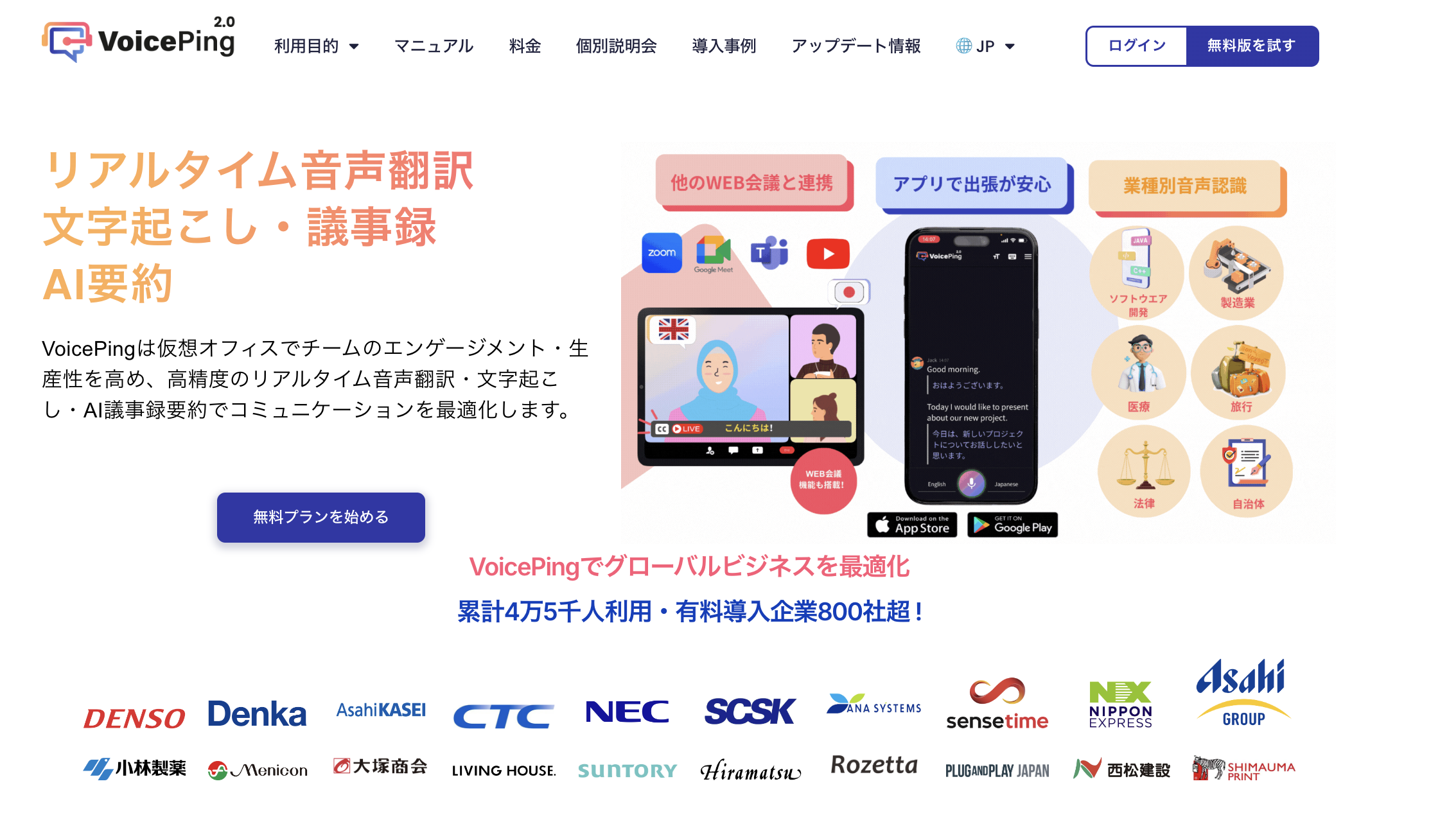 出所:https://voiceping.net/
VoicePingは、リアルタイム音声翻訳・議事録自動作成機能を備えた仮想オフィスツールです。テレワークにおけるコミュニケーションの効率と創造性を最大化し、日本国内はもちろん、海外メンバーとのビジネスにも強力に対応します。
VoicePingの現在の機能は、バーチャルオフィス製品ページ で確認できます。